
Muse 下载请从 Meta 官方入口按设备选择:iPhone/iPad 进入 App Store,Android 进入 Google Play,Mac 使用官方下载页,其他电脑可先打开网页版。本文所说的 Muse AI App 是 Muse from Meta;手机商店认准发布者 Meta Platforms, Inc.。
Muse 下载入口:按设备选择官方渠道
| 设备 | 官方入口 | 安装前确认 |
|---|---|---|
| iPhone/iPad | App Store:Muse from Meta | 美国区页面要求 iOS 18.0/iPadOS 18.0 或更高版本 |
| Android | Google Play:Muse from Meta | 核对 Meta 发布者与当前设备的安装提示 |
| Mac | Meta 官方 Mac 下载页 | 从 Muse for Mac/macOS 入口继续 |
| Windows/其他电脑 | Muse 网页版 | 在浏览器打开并登录 Meta 账号 |
本文介绍 Meta 的 Muse AI 应用;功能、价格与首次任务可继续查看 Muse 功能、价格与入门教程。
先分清三个状态:商店有应用条目、你的设备能安装、你的账号能使用,并不是一回事。Meta 说明 Muse 的 App 和网站尚未向所有地区开放;美国商店网页可以打开,也不能证明中国区已上架。
按需要跳转:官方入口、iPhone/iPad、Android、Mac、网页版与 Windows、下载排障、安装后检查、常见问题。
iPhone/iPad 怎么下载 Muse AI App?
- 在 iPhone 或 iPad 打开上表的 App Store 入口,或从 muse.ai/join 选择 Open on iOS。
- 核对应用名 Muse from Meta、发布者 Meta Platforms, Inc.,再检查兼容性:本次美国区页面要求 iOS 18.0 或 iPadOS 18.0 及以上。
- 确认自己的商店页面允许获取后,按 App Store 的“获取”及验证提示安装;完成后打开 Muse。
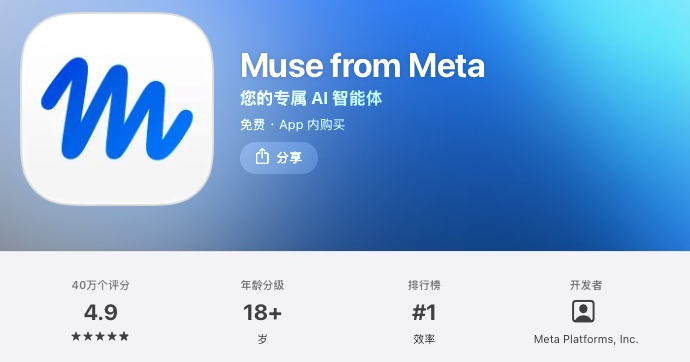
若搜索结果出现其他 Muse,不要只看图标或关键词。回到官网直达商店后,对照完整应用名和 Meta 发布者;应用详情、兼容性与获取操作应属于同一个条目。
截至 2026 年 10 月 30 日,本轮未查询到中国区 App Store 条目;官网 iOS 入口指向美国区 App Store。商店页面显示中文,不代表它属于中国区。
Android 怎么下载 Muse?
- 从 muse.ai/join 选择 Open on Android,进入官方指向的 Google Play 应用页。
- 核对实际页面是否显示 Muse from Meta,以及发布者 Meta Platforms, Inc.。
- 查看当前 Google 账号和设备是否出现可用的安装操作。若显示地区不可用或设备不兼容,先按提示排查,再决定下一步。
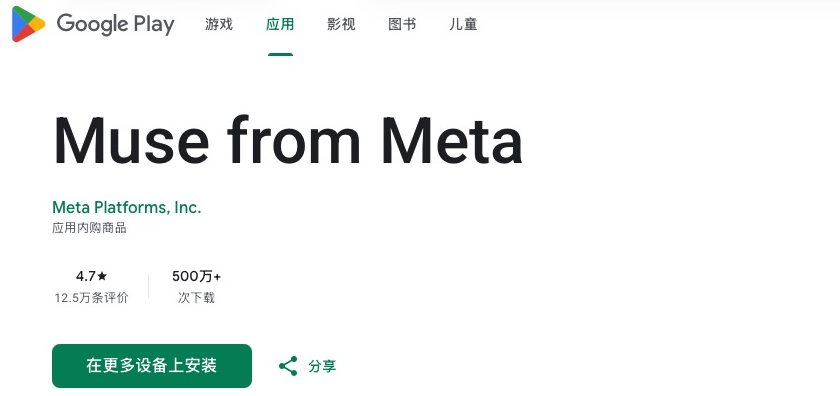
打开商店的设备兼容性信息,核对当前设备和系统;如果无法安装,再检查当前 Play 国家与家长控制设置,并保留具体提示。
Mac 版 Muse 在哪里下载?
Mac 有官方客户端。Meta 的帮助页确认了 Muse Mac App,下载入口使用上表的 Meta 官方下载页。
- 在 Mac 浏览器打开 ai.meta.com/muse/download/,确认仍处于 Meta 官方域名。
- 在页面找到 Muse for Mac 或 Download for macOS 入口,按该入口继续官方的下载指引。
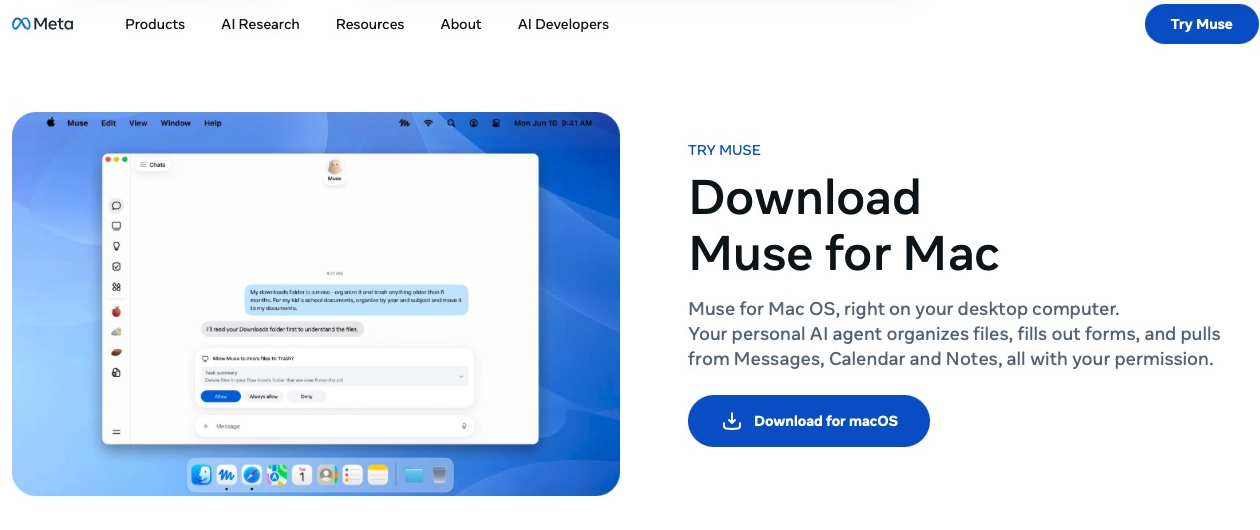
下载前,请在官方渠道核对系统和芯片支持范围,再与自己 Mac 的配置对照。
Windows 和网页版怎么使用 Muse?
Windows 用户可使用 Muse 网页版。官方 join 页的 Open on web 指向 muse.ai;按页面提示登录 Meta 账号后,继续核对当前账号的使用资格。
- 在浏览器打开 muse.ai,或在官方 join 页选择 Open on web。
- 按页面提示登录 Meta 账号;如果出现准入或地区提示,记录具体文字,再按对应要求处理。
Muse 搜不到、地区不可用或下载失败怎么办?
先找出卡在哪一步,再处理对应提示。Google Play 官方帮助列出未上架、设备兼容性、Play 国家和家长控制等多种搜索不到的原因;单凭“搜不到”不能确定是地区限制,也不能直接归因于 IP 或风控。
| 你看到的症状 | 现在能确认什么 | 下一步 |
|---|---|---|
| 商店搜索不到 Muse | 搜索结果不足以确定单一原因 | 用官网直达链接核对名称、发布者,再检查商店国家、设备兼容性与家长控制 |
| 商店明确提示所在地区不可用 | 当前商店地区下的获取受限 | 核对当前商店国家和提示;不要把美国区网页能打开当成当前地区可下载 |
| 提示设备不兼容或系统版本不足 | 当前设备不满足该商店条目的安装条件 | 查看设备系统与条目兼容性;iPhone/iPad 参考已核实的18.0要求,Android不套用这个数字 |
| 仍在商店下载或安装阶段报错 | 还没有完成安装,不能据此判断 Muse 账号资格 | 记录商店完整错误,按商店给出的处理入口继续;账号接码教程不解决安装错误 |
| 已能打开 Muse,停在登录或准入步骤 | 下载阶段已完成,接下来要处理账号访问 | 按当前页面提示核对登录方式与使用资格,不要反复重装来代替资格检查 |
继续排查时,记下完整错误、当前商店国家、设备型号和系统版本。先确认错误出现在商店下载前、安装中,还是打开 Muse 后,才能把问题交给对应的商店或账号处理流程。
如果你已购买本站 Muse 账号,应用已安装但收不到登录验证码,请按 Muse 成品号登录与接码教程核对订单交付方式;自行注册的账号应检查自己的登录邮箱。
如果已打开 Muse,并实际看到“已解除关联”提示,请转到 Muse 已解除关联处理方法,记录提示并处理账号访问问题。
安装后先检查什么?
- 打开 Muse,确认已经离开商店下载页面。
- 按界面提示登录 Meta 账号;官方入门帮助说明 App 与网页均使用 Meta 账号。
- 读取当前账号的准入及使用提示;商店安装成功不能代替这一步。
如果安装后需要兑换邀请码,再查看 Muse 邀请码兑换入口与规则;下载应用和兑换邀请奖励是两个步骤,奖励码不是本文官方商店入口的下载前提。
Muse 下载常见问题
官方 App 叫什么?
叫 Muse from Meta,发布者是 Meta Platforms, Inc.。先从官网进入商店,再核对这两项,避免误选同名应用。
Muse 可以免费下载吗?
可以免费下载,但不代表无限免费使用。商店含 App 内购买;官方入门与使用帮助说明,Muse 的免费使用有额度限制,额度用尽后可等待刷新或选择订阅。
Android 需要另找 APK 吗?
优先使用官网指向的 Google Play 入口。本次未取得可核验的 Meta 官方 APK 直链,不把第三方文件作为官方下载提供。
Windows 怎么下载 Muse?
先打开 muse.ai 使用网页版。本次未核实官方 Windows 原生安装包,因此这里不列 EXE 下载链接。
中国区 App Store 能找到吗?
本轮未查到。截至 2026 年 10 月 30 日,未查询到中国区 App Store 条目;官网 iOS 入口指向美国区 App Store。
下载需要邀请码吗?
官方商店下载和邀请奖励兑换是两个步骤。先从商店安装;打开后若有准入要求,按界面继续。兑换奖励码不能代替当前账号的资格检查。