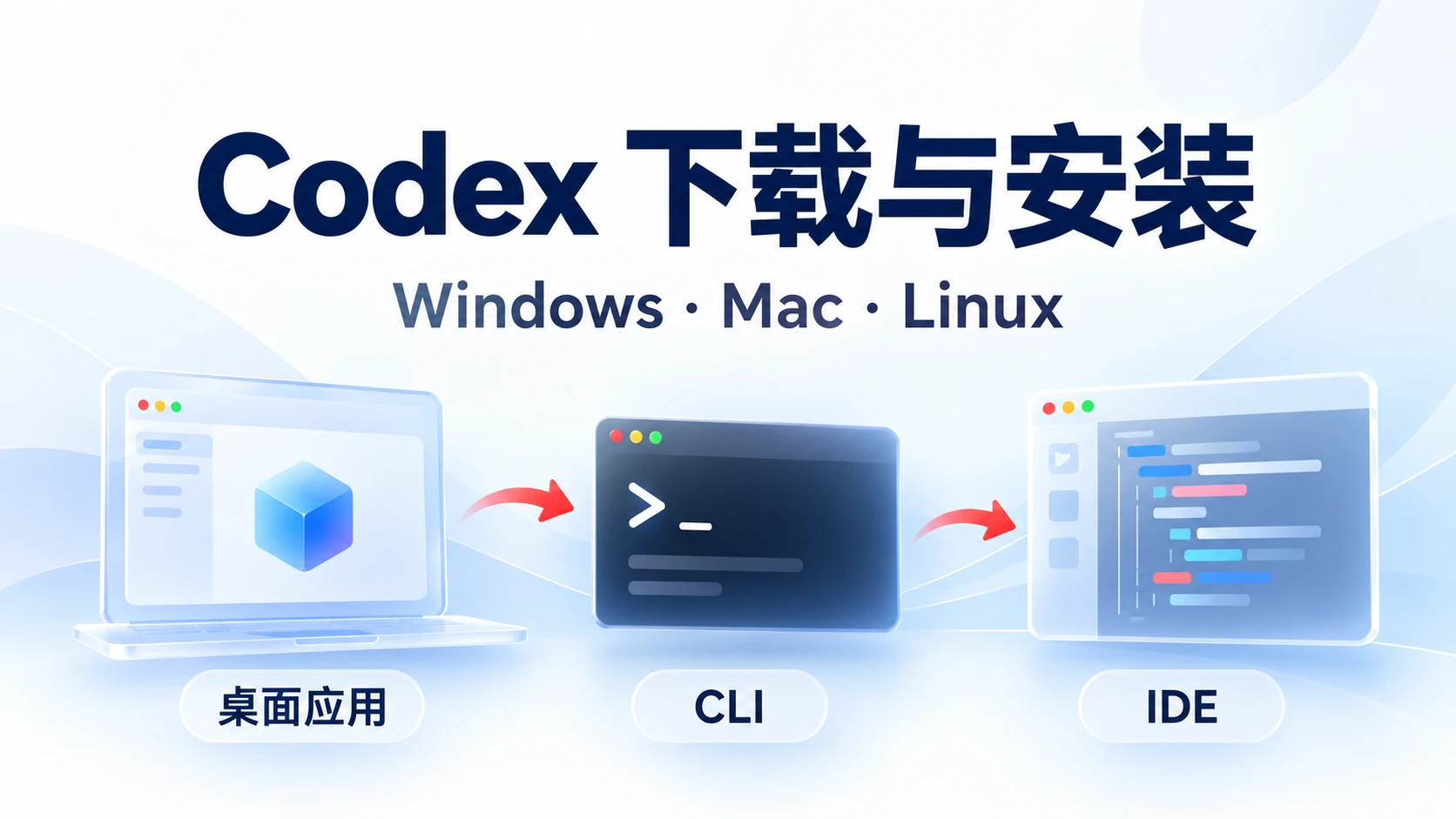
Codex 怎么下载和安装?先选择使用入口:希望直接打开应用处理项目,使用官方桌面应用;习惯终端操作,安装 Codex CLI;希望在编辑器内使用,选择对应 IDE 扩展或集成。桌面安装完成后,还需要登录、进入 Codex 并选择项目,才能开始第一次任务。
当前 OpenAI 官方桌面快速入门引导用户安装 ChatGPT 桌面应用,再从产品选择菜单进入 Codex。下载页面显示 ChatGPT 名称,并不代表走错入口。具体流程见 官方快速入门。
Codex 下载前:桌面应用、CLI 与 IDE 扩展怎么选?
| 入口 | 适合谁 | 安装后检查什么 |
|---|---|---|
| 桌面应用 | 希望通过图形界面选择项目、管理任务的用户 | 可以登录、进入 Codex 并打开项目 |
| Codex CLI | 习惯终端、需要脚本或命令行工作流的开发者 | 能查询版本,并在项目目录启动 codex |
| IDE 扩展或集成 | 希望围绕正在编辑的代码开展工作的人 | 能打开 Codex 面板并发送首个任务 |
第一次使用可以先选一条路线,完成登录和任务验证,再根据工作习惯补装其他入口。桌面应用不要求先用 npm 安装 CLI;安装 CLI 也不等于已经安装桌面应用。
Codex 官方下载入口与安装前检查
从官方文档进入下载页面,并核对系统与处理器架构。不要只凭安装包文件名或搜索结果中的“官方版”判断来源。
- 确认需要桌面应用、CLI 还是编辑器扩展。
- 核对下载页面支持的系统版本和处理器架构。
- 选择与系统匹配的安装包或官方安装方法。
- 保留安装失败时的完整错误信息,再根据错误分流处理。
桌面应用的下载和首次启动说明见 官方桌面应用指南。系统支持范围、安装包和功能可能更新,安装时按当前官方页面核对。
Windows 怎么下载和安装 Codex?
Windows 可以原生使用桌面应用,不需要把 WSL 当成统一前置条件。原生运行与 WSL 是不同的开发环境选择。
- 从 Windows 官方指南进入桌面应用下载页面。
- 按安装页面提示完成安装,并从开始菜单打开应用。
- 使用自己的账号登录,在产品选择菜单进入 Codex。
- 打开一个用于练习的项目文件夹,发送一个只读任务,例如“介绍这个项目的目录结构,不要修改文件”。
- 确认回答与所选项目一致,再开始修改代码的任务。
Windows 官方页面也提供以下命令行安装方式:
winget install --id 9PLM9XGG6VKS -s msstore这是桌面应用的安装命令。若要安装终端里的 Codex CLI,请使用后文 CLI 路线。只有当项目需要 Linux 工具链或你明确选择 WSL 环境时,再按官方 WSL 指南配置。
Mac 怎么下载和安装 Codex?
Mac 用户从官方桌面下载入口获取适配版本,再按安装器提示完成安装。下载文件尚未安装到应用位置时,不要把“文件已下载”当成安装成功。
- 在官方桌面页面选择 macOS 下载入口,并核对兼容性要求。
- 打开下载的安装文件,按界面提示安装;若安装界面要求放入 Applications,则完成该步骤。
- 从应用目录启动程序并登录。
- 在产品菜单进入 Codex,打开需要处理的项目。
- 先让 Codex解释项目或阅读一个文件,确认项目访问正常。
如果你主要在终端工作,可以选择 CLI。后文的 Homebrew 命令安装的是 Codex CLI,不要将它与图形桌面应用混为一谈。
Linux 怎么安装 Codex?
Linux 桌面应用目前处于预览阶段,需要按发行版和架构选择安装包。官方列出的桌面发行版包括 Ubuntu 24.04/26.04 LTS、Debian 13、Fedora 43/44 和当前已完整更新的 Arch Linux。
先检查架构:
uname -m| 检查项 | 对应选择 |
|---|---|
| x86_64 | x64 安装包 |
| aarch64 或 arm64 | ARM64 安装包 |
| Ubuntu/Debian | .deb |
| Fedora | .rpm |
| Arch Linux | 官方安装脚本 |
在 Ubuntu/Debian 上,下载正确的包后进入下载目录。若文件名为官方示例中的 x64 包,可以执行:
sudo apt install ./chatgpt_amd64.debARM64 使用对应的 chatgpt_arm64.deb。Fedora 使用其 .rpm 安装路径;Arch 安装脚本涉及完整系统升级,应先阅读官方说明。安装完成后,从应用菜单启动 ChatGPT,登录并进入 Codex。支持范围、其他包的命令和预览功能限制见 Linux 官方安装指南。
Codex CLI 安装、更新与版本验证
CLI 是在终端里运行的 Codex 工具。选择一种安装方式,后续沿同一路径维护版本。下面命令均应结合 Codex CLI 官方指南使用。
macOS/Linux:独立安装器
curl -fsSL https://chatgpt.com/codex/install.sh | sh该命令下载并执行官方安装脚本。安装前确认地址来自官方指南;使用这一安装方式时,当前官方更新命令也是重新运行该安装器。
Windows:PowerShell 安装器
在新的 PowerShell 窗口中,使用官方给出的命令:
powershell -ExecutionPolicy ByPass -c "irm https://chatgpt.com/codex/install.ps1 | iex"其中的执行策略参数作用于该 PowerShell 调用;不要为了安装而照搬永久关闭系统策略的做法。组织管理的设备应按管理员要求选择允许的安装路径。
已有 npm 或 Homebrew:包管理器安装
已有 Node.js 与 npm 环境,可以使用:
npm install -g @openai/codex使用 Homebrew 的用户可以选择:
brew install --cask codexnpm 路径更新时重新运行上面的安装命令;Homebrew 路径更新使用 brew upgrade --cask codex。独立安装器路线不应被写成必须先安装 Node.js。
检查版本并启动
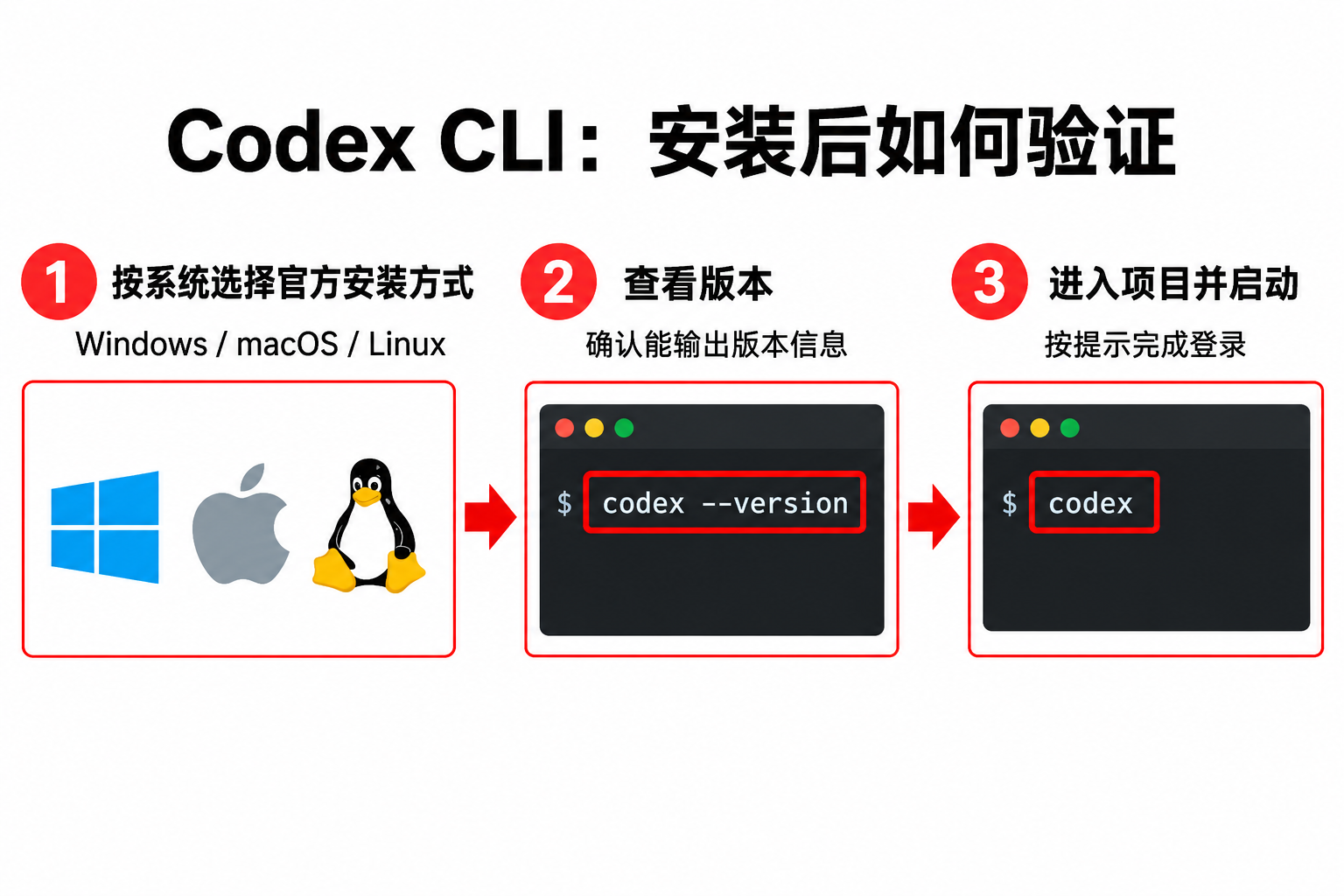
安装完成后新开一个终端,检查:
codex --version能显示版本,说明该终端可以找到程序。接着进入一个项目目录并运行:
codex按提示登录后发送首个任务。codex 与用于调用 OpenAI API 的 openai 命令是不同工具,不能互相代替。
VS Code、Cursor 等编辑器如何安装 Codex?
在兼容编辑器里安装官方扩展,再从 Codex 面板开始使用。Xcode 与 JetBrains 等编辑器有各自的集成入口,不应统一照搬 VS Code 的扩展操作。
- 打开 官方 IDE 指南,选择自己的编辑器。
- 通过官方链接进入扩展页面,核对发布者与扩展信息后安装。
- 在 VS Code、Cursor 或 Windsurf 中打开 Codex 图标;看不到入口时,可在命令面板寻找
Codex: Open Codex Sidebar。 - 完成登录,打开项目,再让 Codex解释当前文件或项目结构。
扩展显示“已安装”只代表安装环节完成。面板是否能打开、登录是否成功、项目上下文是否正确,仍要分别验证。
安装后怎么登录并完成第一次任务?
先完成认证,再用一个范围明确的任务验证。桌面应用按界面登录并进入 Codex;CLI 首次启动可选择 Sign in with ChatGPT 或其他可用的认证方式。API Key 登录的能力与条件应按对应入口核对,不要求每位用户都先创建密钥。
第一次可以发送:
请阅读这个项目的目录结构,说明主要文件的作用。先不要修改文件,也不要安装依赖。
收到回答后检查三点:读取的是不是所选项目、文件名是否真实存在、回答是否围绕你的请求。需要修改代码时,再明确允许改动的范围和验收要求。
安装成功、登录成功和具备可用额度是三个不同状态。付费前核对当前账号的计划与使用说明,不把订阅名称直接当成特定模型或无限额度保证。
Codex 安装失败与常见问题
| 现象 | 先检查 | 下一步 |
|---|---|---|
| 安装包无法打开 | 来源、下载完整性、系统与架构 | 从官方入口重新选择匹配版本 |
| 找不到 codex 命令 | 安装是否结束、当前终端环境与 PATH | 新开终端;按所用安装方式检查可执行文件位置 |
| PowerShell 报脚本执行错误 | 完整报错、安装方式和设备管理策略 | 对照 Windows 官方排查说明,避免盲目放宽全局策略 |
| 程序启动但无法登录 | 认证方式、账号提示和浏览器返回结果 | 按实际认证错误排查,不反复覆盖安装 |
| 登录后持续重新连接 | 错误提示、账号状态、网络和服务状态 | 转入重连故障排查流程 |
若安装后出现 Reconnecting 或 1/5–5/5 重试,请阅读 Codex 正在重新连接排查教程,按具体错误继续检查。
Windows 使用 Codex 必须安装 WSL 吗?
不必。官方 Windows 桌面应用支持原生环境;WSL 是另一种配置选择。是否需要它,取决于你的项目和工具链。
安装 Codex 一定需要 Node.js 吗?
不是所有路线都需要。npm 安装方式需要相应环境;官方独立安装器和桌面安装路线应按各自条件执行。
使用 Codex 必须提供 API Key 吗?
不是统一要求。官方流程支持 ChatGPT 账号登录;其他认证方式的可用性和功能范围需要单独核对。
下载 Codex 是否就要购买账号?
本文的官方下载安装步骤不以购买第三方账号为前提。使用额度和功能取决于当前账号权益,安装文件本身不能证明某个计划或额度。
怎样确认 Codex 安装成功?
桌面端能打开应用并进入 Codex;CLI 能显示版本并启动交互;IDE 能打开面板。再完成登录和一个项目任务,才能进一步确认使用流程正常。