
Muse 是 Meta 推出的個人 AI 智慧體。你給它一個目標,它可以使用瀏覽器和已連接的應用程式推進任務,例如查資料、整理待辦、產生文件、安排日程,並在需要時請求確認。
更新於 2026 年 10 月 26 日。本文介紹 Muse 應用程式;價格、地區與功能以帳號實際顯示為準。
Muse 能做什麼?
- 整理資訊:把會議記錄、電郵或資料整理成清單、表格和文件。
- 比較方案:按日期、預算和偏好查詢出行或購物選項,保留來源供你核對。
- 推進任務:將活動籌備等目標拆成步驟,使用已授權的服務完成相關操作。
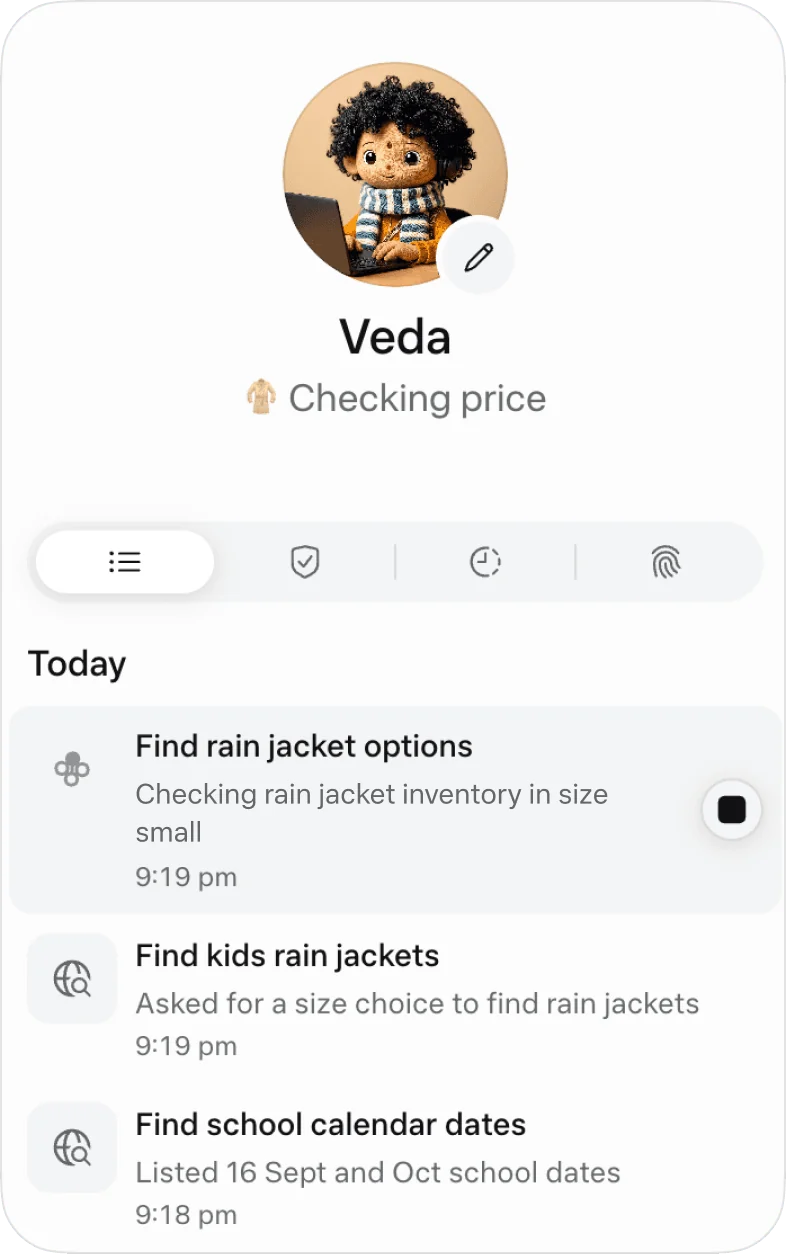
- 持續跟進:在背景追蹤任務或關注的資訊,查看記錄了解執行進度。
適合先試的任務,應有明確的輸入、完成標準和容易檢查的結果。連接電郵、日曆等服務後,可執行的操作還取決於你授予的權限。
Muse 免費嗎?訂閱多少錢?
Muse 有免費使用額度,也有付費訂閱。官方列示的方案如下:
| 方案 | 訂閱價格 | 使用額度 |
|---|---|---|
| 免費版 | 免費 | 有使用上限;用完可等待刷新或升級 |
| Power | 20 美元/月 | 每週 5 億 Muse tokens |
| Maximum | 100 美元/月 | 每週 30 億 Muse tokens |
訂閱按月收費,表中的付費額度按週計算。地區、帳號權益可能不同,訂閱通常自動續訂;購買前核對結帳頁。詳見 Meta 官方訂閱說明。
本站商品的交付規格與官方訂閱分別查看:Muse 帳號與訂閱規格。
Muse 在中國大陸能用嗎?
截至 2026 年 10 月 26 日,本文尚未核對到中國大陸正式開放的官方公告。Meta 已宣布在美國、加拿大、墨西哥提供 Muse,並於 10 月 23 日在日本上線。地區資訊見官方 Connect 說明和日本上線公告。
使用前確認三件事:所在地區是否支援、帳號能否完成登入與驗證、需要的功能是否開放。能夠瀏覽網站或買到帳號,不代表已經符合全部使用條件。
Muse 怎麼用?四步完成第一次練習
以下以網頁版文字任務為例,無需先連接私人電郵或日曆;先確認帳號已獲得使用資格。
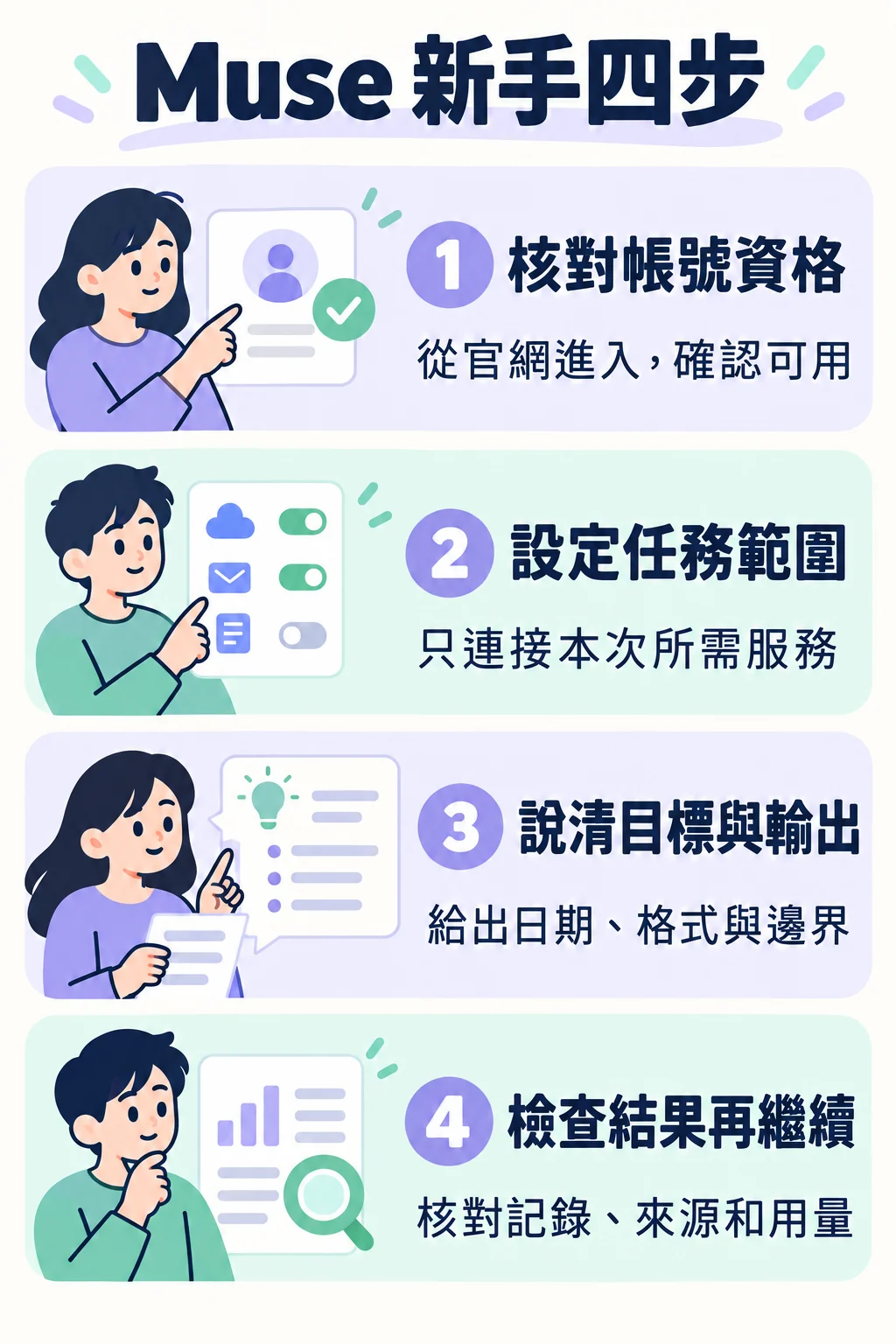
1. 進入官網並登入
開啟 Muse 官網,完成頁面要求的登入或驗證,進入任務對話介面。本站交付帳號的登入方式見Muse 成品帳號登入教學。
2. 確定任務範圍
這次只整理你提供的文字,不需要電郵、日曆或付款權限。需要外部服務時,再到設定中的連接器清單選擇服務,閱讀授權內容後連接。
3. 輸入明確的指令
將下面的範例貼到對話輸入框並傳送:
請把以下待辦整理成表格,列出事項、截止時間、下一步。沒有日期的寫「待確認」,不要自行補充。只整理,不傳送訊息、不建立日曆。待辦:2026 年 10 月 28 日 18:00 交活動初稿;確認兩位參與者時間;整理已有資料。
下面是用於檢查輸出的範例表,並非 Muse 實測記錄:
| 事項 | 截止時間 | 下一步 |
|---|---|---|
| 交活動初稿 | 2026-10-28 18:00 | 先列初稿大綱 |
| 確認兩位參與者時間 | 待確認 | 補充參與者和可選時間 |
| 整理已有資料 | 待確認 | 提供資料或檔案清單 |
4. 核對結果,再推進下一步
檢查三件事:日期有沒有改錯、未確定的資訊有沒有被編造、是否執行了未要求的操作。隨後可追問「把活動初稿拆成三個步驟」,逐步擴大任務範圍;涉及外部操作時,檢查活動記錄和授權提示,再確認用量變化。
Muse、Muse Spark、Muse Wonder 有什麼區別?
- Muse:本文介紹的個人 AI 智慧體應用程式。
- Muse Spark:首發 Muse 使用的底層模型。
- Muse Wonder:後續模型系列。Meta 在 10 月 12 日宣布將先向訂閱者推出相關 Muse 體驗,不能據此判斷每個帳號都已升級。
- Meta AI:另一個 AI 助手入口,其功能與使用條件需分別查看。
模型進展見 Muse Wonder 官方公告。
常見問題
免費版夠用嗎?
先用一個小任務觀察用量,再判斷是否升級。tokens 是用量單位,不能直接換算成固定任務次數。
授權時重點看什麼?
看清允許讀取、傳送還是修改,以及是僅本次允許還是持續允許。傳送或購買前核對對象、內容和金額;不再使用的服務及時中斷連接。
帳號或電郵有問題怎麼辦?
更換聯絡方式見Muse 登入電郵修改教學(簡體中文);出現解除關聯提示時,按Muse 已解除關聯處理方法檢查帳號狀態。
想了解邀請機制,可以閱讀Muse 邀請碼取得與使用指南,分清註冊資格、邀請碼兌換與邀請獎勵。