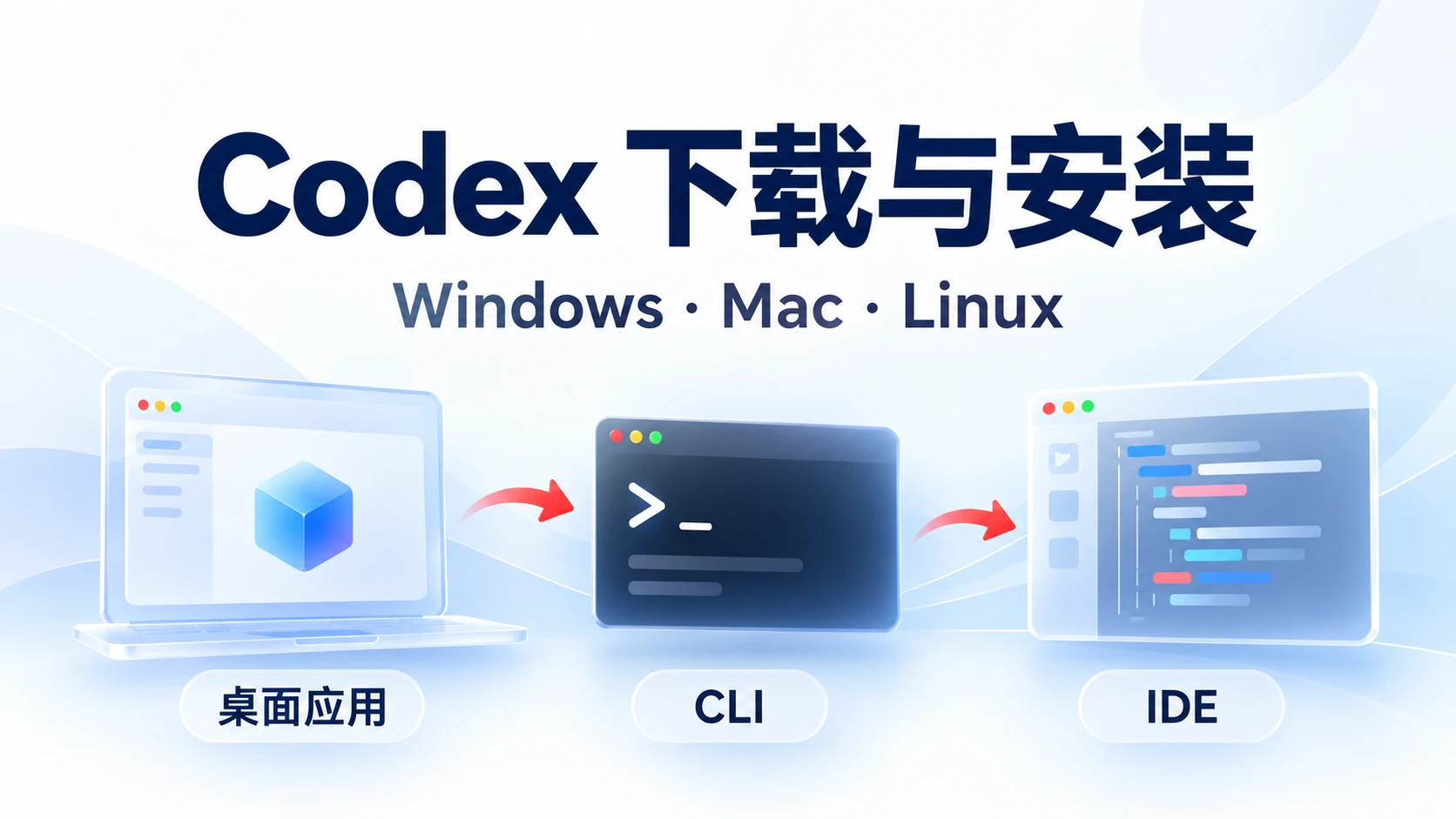
Codex 怎麼下載和安裝?先選擇使用入口:希望直接打開應用處理項目,使用官方桌面應用;習慣終端操作,安裝 Codex CLI;希望在編輯器內使用,選擇對應 IDE 擴展或集成。桌面安裝完成後,還需要登錄、進入 Codex 並選擇項目,才能開始第一次任務。
當前 OpenAI 官方桌面快速入門引導用户安裝 ChatGPT 桌面應用,再從產品選擇菜單進入 Codex。下載頁面顯示 ChatGPT 名稱,並不代表走錯入口。具體流程見 官方快速入門。
Codex 下載前:桌面應用、CLI 與 IDE 擴展怎麼選?
| 入口 | 適合誰 | 安裝後檢查什麼 |
|---|---|---|
| 桌面應用 | 希望通過圖形界面選擇項目、管理任務的用户 | 可以登錄、進入 Codex 並打開項目 |
| Codex CLI | 習慣終端、需要腳本或命令行工作流的開發者 | 能查詢版本,並在項目目錄啓動 codex |
| IDE 擴展或集成 | 希望圍繞正在編輯的代碼開展工作的人 | 能打開 Codex 面板併發送首個任務 |
第一次使用可以先選一條路線,完成登錄和任務驗證,再根據工作習慣補裝其他入口。桌面應用不要求先用 npm 安裝 CLI;安裝 CLI 也不等於已經安裝桌面應用。
Codex 官方下載入口與安裝前檢查
從官方文檔進入下載頁面,並核對系統與處理器架構。不要只憑安裝包文件名或搜索結果中的“官方版”判斷來源。
- 確認需要桌面應用、CLI 還是編輯器擴展。
- 核對下載頁面支持的系統版本和處理器架構。
- 選擇與系統匹配的安裝包或官方安裝方法。
- 保留安裝失敗時的完整錯誤信息,再根據錯誤分流處理。
桌面應用的下載和首次啓動説明見 官方桌面應用指南。系統支持範圍、安裝包和功能可能更新,安裝時按當前官方頁面核對。
Windows 怎麼下載和安裝 Codex?
Windows 可以原生使用桌面應用,不需要把 WSL 當成統一前置條件。原生運行與 WSL 是不同的開發環境選擇。
- 從 Windows 官方指南進入桌面應用下載頁面。
- 按安裝頁面提示完成安裝,並從開始菜單打開應用。
- 使用自己的賬號登錄,在產品選擇菜單進入 Codex。
- 打開一個用於練習的項目文件夾,發送一個只讀任務,例如“介紹這個項目的目錄結構,不要修改文件”。
- 確認回答與所選項目一致,再開始修改代碼的任務。
Windows 官方頁面也提供以下命令行安裝方式:
winget install --id 9PLM9XGG6VKS -s msstore這是桌面應用的安裝命令。若要安裝終端裏的 Codex CLI,請使用後文 CLI 路線。只有當項目需要 Linux 工具鏈或你明確選擇 WSL 環境時,再按官方 WSL 指南配置。
Mac 怎麼下載和安裝 Codex?
Mac 用户從官方桌面下載入口獲取適配版本,再按安裝器提示完成安裝。下載文件尚未安裝到應用位置時,不要把“文件已下載”當成安裝成功。
- 在官方桌面頁面選擇 macOS 下載入口,並核對兼容性要求。
- 打開下載的安裝文件,按界面提示安裝;若安裝界面要求放入 Applications,則完成該步驟。
- 從應用目錄啓動程序並登錄。
- 在產品菜單進入 Codex,打開需要處理的項目。
- 先讓 Codex解釋項目或閲讀一個文件,確認項目訪問正常。
如果你主要在終端工作,可以選擇 CLI。後文的 Homebrew 命令安裝的是 Codex CLI,不要將它與圖形桌面應用混為一談。
Linux 怎麼安裝 Codex?
Linux 桌面應用目前處於預覽階段,需要按發行版和架構選擇安裝包。官方列出的桌面發行版包括 Ubuntu 24.04/26.04 LTS、Debian 13、Fedora 43/44 和當前已完整更新的 Arch Linux。
先檢查架構:
uname -m| 檢查項 | 對應選擇 |
|---|---|
| x86_64 | x64 安裝包 |
| aarch64 或 arm64 | ARM64 安裝包 |
| Ubuntu/Debian | .deb |
| Fedora | .rpm |
| Arch Linux | 官方安裝腳本 |
在 Ubuntu/Debian 上,下載正確的包後進入下載目錄。若文件名為官方示例中的 x64 包,可以執行:
sudo apt install ./chatgpt_amd64.debARM64 使用對應的 chatgpt_arm64.deb。Fedora 使用其 .rpm 安裝路徑;Arch 安裝腳本涉及完整系統升級,應先閲讀官方説明。安裝完成後,從應用菜單啓動 ChatGPT,登錄並進入 Codex。支持範圍、其他包的命令和預覽功能限制見 Linux 官方安裝指南。
Codex CLI 安裝、更新與版本驗證
CLI 是在終端裏運行的 Codex 工具。選擇一種安裝方式,後續沿同一路徑維護版本。下面命令均應結合 Codex CLI 官方指南使用。
macOS/Linux:獨立安裝器
curl -fsSL https://chatgpt.com/codex/install.sh | sh該命令下載並執行官方安裝腳本。安裝前確認地址來自官方指南;使用這一安裝方式時,當前官方更新命令也是重新運行該安裝器。
Windows:PowerShell 安裝器
在新的 PowerShell 窗口中,使用官方給出的命令:
powershell -ExecutionPolicy ByPass -c "irm https://chatgpt.com/codex/install.ps1 | iex"其中的執行策略參數作用於該 PowerShell 調用;不要為了安裝而照搬永久關閉系統策略的做法。組織管理的設備應按管理員要求選擇允許的安裝路徑。
已有 npm 或 Homebrew:包管理器安裝
已有 Node.js 與 npm 環境,可以使用:
npm install -g @openai/codex使用 Homebrew 的用户可以選擇:
brew install --cask codexnpm 路徑更新時重新運行上面的安裝命令;Homebrew 路徑更新使用 brew upgrade --cask codex。獨立安裝器路線不應被寫成必須先安裝 Node.js。
檢查版本並啓動
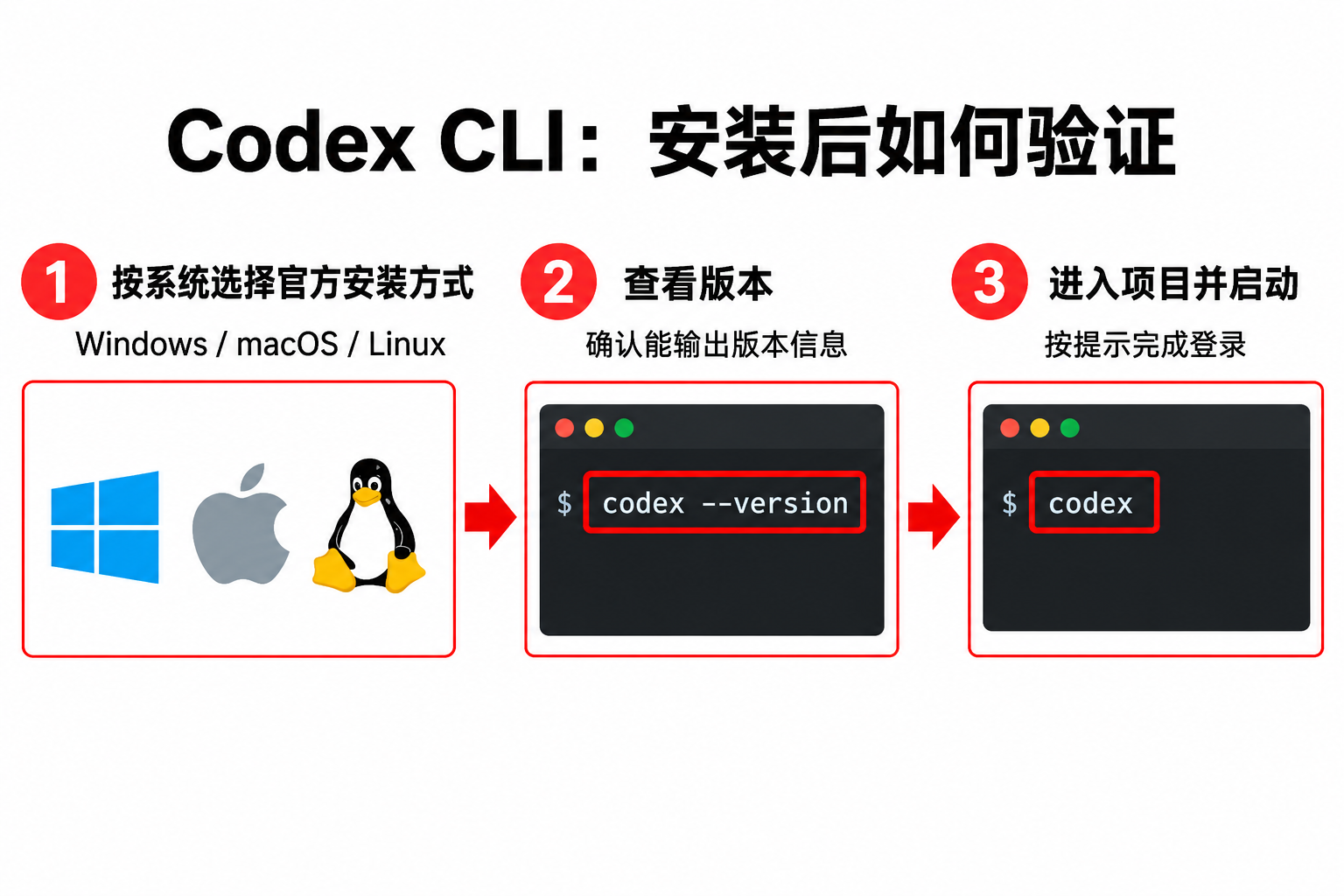
安裝完成後新開一個終端,檢查:
codex --version能顯示版本,説明該終端可以找到程序。接着進入一個項目目錄並運行:
codex按提示登錄後發送首個任務。codex 與用於調用 OpenAI API 的 openai 命令是不同工具,不能互相代替。
VS Code、Cursor 等編輯器如何安裝 Codex?
在兼容編輯器裏安裝官方擴展,再從 Codex 面板開始使用。Xcode 與 JetBrains 等編輯器有各自的集成入口,不應統一照搬 VS Code 的擴展操作。
- 打開 官方 IDE 指南,選擇自己的編輯器。
- 通過官方鏈接進入擴展頁面,核對發佈者與擴展信息後安裝。
- 在 VS Code、Cursor 或 Windsurf 中打開 Codex 圖標;看不到入口時,可在命令面板尋找
Codex: Open Codex Sidebar。 - 完成登錄,打開項目,再讓 Codex解釋當前文件或項目結構。
擴展顯示“已安裝”只代表安裝環節完成。面板是否能打開、登錄是否成功、項目上下文是否正確,仍要分別驗證。
安裝後怎麼登錄並完成第一次任務?
先完成認證,再用一個範圍明確的任務驗證。桌面應用按界面登錄並進入 Codex;CLI 首次啓動可選擇 Sign in with ChatGPT 或其他可用的認證方式。API Key 登錄的能力與條件應按對應入口核對,不要求每位用户都先創建密鑰。
第一次可以發送:
請閲讀這個項目的目錄結構,説明主要文件的作用。先不要修改文件,也不要安裝依賴。
收到回答後檢查三點:讀取的是不是所選項目、文件名是否真實存在、回答是否圍繞你的請求。需要修改代碼時,再明確允許改動的範圍和驗收要求。
安裝成功、登錄成功和具備可用額度是三個不同狀態。付費前核對當前賬號的計劃與使用説明,不把訂閲名稱直接當成特定模型或無限額度保證。
Codex 安裝失敗與常見問題
| 現象 | 先檢查 | 下一步 |
|---|---|---|
| 安裝包無法打開 | 來源、下載完整性、系統與架構 | 從官方入口重新選擇匹配版本 |
| 找不到 codex 命令 | 安裝是否結束、當前終端環境與 PATH | 新開終端;按所用安裝方式檢查可執行文件位置 |
| PowerShell 報腳本執行錯誤 | 完整報錯、安裝方式和設備管理策略 | 對照 Windows 官方排查説明,避免盲目放寬全局策略 |
| 程序啓動但無法登錄 | 認證方式、賬號提示和瀏覽器返回結果 | 按實際認證錯誤排查,不反覆覆蓋安裝 |
| 登錄後持續重新連接 | 錯誤提示、賬號狀態、網絡和服務狀態 | 轉入重連故障排查流程 |
若安裝後出現 Reconnecting 或 1/5–5/5 重試,請閲讀 Codex 正在重新連接排查教程,按具體錯誤繼續檢查。
Windows 使用 Codex 必須安裝 WSL 嗎?
不必。官方 Windows 桌面應用支持原生環境;WSL 是另一種配置選擇。是否需要它,取決於你的項目和工具鏈。
安裝 Codex 一定需要 Node.js 嗎?
不是所有路線都需要。npm 安裝方式需要相應環境;官方獨立安裝器和桌面安裝路線應按各自條件執行。
使用 Codex 必須提供 API Key 嗎?
不是統一要求。官方流程支持 ChatGPT 賬號登錄;其他認證方式的可用性和功能範圍需要單獨核對。
下載 Codex 是否就要購買賬號?
本文的官方下載安裝步驟不以購買第三方賬號為前提。使用額度和功能取決於當前賬號權益,安裝文件本身不能證明某個計劃或額度。
怎樣確認 Codex 安裝成功?
桌面端能打開應用並進入 Codex;CLI 能顯示版本並啓動交互;IDE 能打開面板。再完成登錄和一個項目任務,才能進一步確認使用流程正常。