
Muse 下載請從 Meta 官方入口按裝置選擇:iPhone/iPad 進入 App Store,Android 進入 Google Play,Mac 使用官方下載頁,其他電腦可先開啟網頁版。本文所說的 Muse AI App 是 Muse from Meta;手機商店認準發布者 Meta Platforms, Inc.。
Muse 下載入口:按裝置選擇官方管道
| 裝置 | 官方入口 | 安裝前確認 |
|---|---|---|
| iPhone/iPad | App Store:Muse from Meta | 美國區頁面要求 iOS 18.0/iPadOS 18.0 或更新版本 |
| Android | Google Play:Muse from Meta | 核對 Meta 發布者與目前裝置的安裝提示 |
| Mac | Meta 官方 Mac 下載頁 | 從 Muse for Mac/macOS 入口繼續 |
| Windows/其他電腦 | Muse 網頁版 | 在瀏覽器開啟並登入 Meta 帳號 |
本文介紹 Meta 的 Muse AI 應用程式;功能、價格與首次任務可繼續查看 Muse 功能、價格與入門教學。
先分清三個狀態:商店有應用程式條目、你的裝置能安裝、你的帳號能使用,並不是一回事。Meta 說明 Muse 的 App 和網站尚未向所有地區開放;美國商店網頁可以開啟,也不能證明中國區已上架。
按需要跳轉:官方入口、iPhone/iPad、Android、Mac、網頁版與 Windows、下載疑難排解、安裝後檢查、常見問題。
iPhone/iPad 怎麼下載 Muse AI App?
- 在 iPhone 或 iPad 開啟上表的 App Store 入口,或從 muse.ai/join 選擇 Open on iOS。
- 核對應用程式名稱 Muse from Meta、發布者 Meta Platforms, Inc.,再檢查相容性:本次美國區頁面要求 iOS 18.0 或 iPadOS 18.0 及以上。
- 確認自己的商店頁面允許取得後,按 App Store 的「取得」及驗證提示安裝;完成後開啟 Muse。
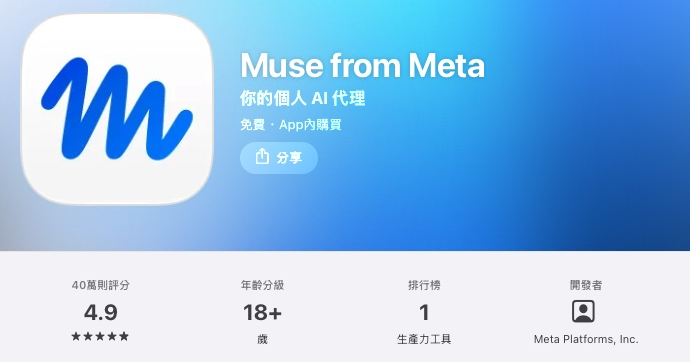
若搜尋結果出現其他 Muse,不要只看圖示或關鍵字。回到官網直達商店後,對照完整應用程式名稱和 Meta 發布者;應用程式詳情、相容性與取得操作應屬於同一個條目。
截至 2026 年 10 月 30 日,本輪未查詢到中國區 App Store 條目;官網 iOS 入口指向美國區 App Store。商店頁面顯示中文,不代表它屬於中國區。
Android 怎麼下載 Muse?
- 從 muse.ai/join 選擇 Open on Android,進入官方指向的 Google Play 應用程式頁。
- 核對實際頁面是否顯示 Muse from Meta,以及發布者 Meta Platforms, Inc.。
- 查看目前 Google 帳號和裝置是否出現可用的安裝操作。若顯示地區不可用或裝置不相容,先按提示排查,再決定下一步。
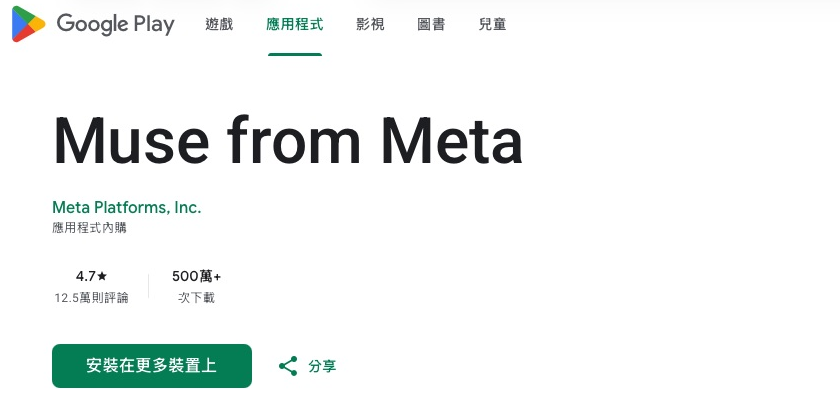
開啟商店的裝置相容性資訊,核對目前裝置和系統;如果無法安裝,再檢查目前 Play 國家與家長監護設定,並保留具體提示。
Mac 版 Muse 在哪裡下載?
Mac 有官方用戶端。Meta 的說明頁確認了 Muse Mac App,下載入口使用上表的 Meta 官方下載頁。
- 在 Mac 瀏覽器開啟 ai.meta.com/muse/download/,確認仍處於 Meta 官方網域。
- 在頁面找到 Muse for Mac 或 Download for macOS 入口,按該入口繼續官方的下載指引。
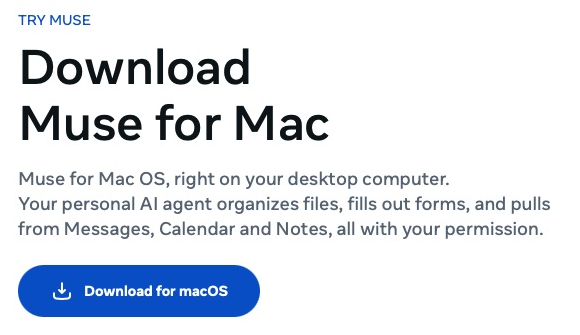
下載前,請在官方管道核對系統和晶片支援範圍,再與自己 Mac 的配置對照。
Windows 和網頁版怎麼使用 Muse?
Windows 使用者可使用 Muse 網頁版。官方 join 頁的 Open on web 指向 muse.ai;按頁面提示登入 Meta 帳號後,繼續核對目前帳號的使用資格。
- 在瀏覽器開啟 muse.ai,或在官方 join 頁選擇 Open on web。
- 按頁面提示登入 Meta 帳號;如果出現准入或地區提示,記錄具體文字,再按對應要求處理。
Muse 找不到、地區不可用或下載失敗怎麼辦?
先找出卡在哪一步,再處理對應提示。Google Play 官方說明列出未上架、裝置相容性、Play 國家和家長監護等多種找不到應用程式的原因;單憑「找不到」不能確定是地區限制,也不能直接歸因於 IP 或風控。
| 你看到的症狀 | 現在能確認什麼 | 下一步 |
|---|---|---|
| 商店搜尋不到 Muse | 搜尋結果不足以確定單一原因 | 用官網直達連結核對名稱、發布者,再檢查商店國家、裝置相容性與家長監護 |
| 商店明確提示所在地區不可用 | 目前商店地區下的取得受限 | 核對目前商店國家和提示;不要把美國區網頁能開啟當成目前地區可下載 |
| 提示裝置不相容或系統版本不足 | 目前裝置不符合該商店條目的安裝條件 | 查看裝置系統與條目相容性;iPhone/iPad 參考已核實的18.0要求,Android不套用這個數字 |
| 仍在商店下載或安裝階段報錯 | 還沒有完成安裝,不能據此判斷 Muse 帳號資格 | 記錄商店完整錯誤,按商店提供的處理入口繼續;帳號接碼教學不解決安裝錯誤 |
| 已能開啟 Muse,停在登入或准入步驟 | 下載階段已完成,接下來要處理帳號存取 | 按目前頁面提示核對登入方式與使用資格,不要反覆重新安裝來代替資格檢查 |
繼續排查時,記下完整錯誤、目前商店國家、裝置型號和系統版本。先確認錯誤出現在商店下載前、安裝中,還是開啟 Muse 後,才能把問題交給對應的商店或帳號處理流程。
如果你已購買本站 Muse 帳號,應用程式已安裝但收不到登入驗證碼,請按 Muse 成品帳號登入與接碼教學核對訂單交付方式;自行註冊的帳號應檢查自己的登入信箱。
如果已開啟 Muse,並實際看到「已解除關聯」提示,請轉到 Muse 已解除關聯處理方法,記錄提示並處理帳號存取問題。
安裝後先檢查什麼?
- 開啟 Muse,確認已經離開商店下載頁面。
- 按介面提示登入 Meta 帳號;官方入門說明指出 App 與網頁均使用 Meta 帳號。
- 讀取目前帳號的准入及使用提示;商店安裝成功不能代替這一步。
如果安裝後需要兌換邀請碼,再查看 Muse 邀請碼兌換入口與規則;下載應用程式和兌換邀請獎勵是兩個步驟,獎勵碼不是本文官方商店入口的下載前提。
Muse 下載常見問題
官方 App 叫什麼?
叫 Muse from Meta,發布者是 Meta Platforms, Inc.。先從官網進入商店,再核對這兩項,避免誤選同名應用程式。
Muse 可以免費下載嗎?
可以免費下載,但不代表無限免費使用。商店含 App 內購買;官方入門與使用說明指出,Muse 的免費使用有額度限制,額度用盡後可等待恢復或選擇訂閱。
Android 需要另找 APK 嗎?
優先使用官網指向的 Google Play 入口。本次未取得可核驗的 Meta 官方 APK 直連,不把第三方檔案作為官方下載提供。
Windows 怎麼下載 Muse?
先開啟 muse.ai 使用網頁版。本次未核實官方 Windows 原生安裝程式,因此這裡不列 EXE 下載連結。
中國區 App Store 能找到嗎?
本輪未查到。截至 2026 年 10 月 30 日,未查詢到中國區 App Store 條目;官網 iOS 入口指向美國區 App Store。
下載需要邀請碼嗎?
官方商店下載和邀請獎勵兌換是兩個步驟。先從商店安裝;開啟後若有准入要求,按介面繼續。兌換獎勵碼不能代替目前帳號的資格檢查。