
拿到 Muse 成品帳號後,請先按訂單說明完成驗收,確認帳號狀態及獨立管理和修改資料的權限,再按適用安全說明分步設定。無需首次登入後立即換綁,也不要同時修改多項資料;發現異常應及時按訂單要求回報。下文按允許換綁、交付微軟信箱的成品帳號範例說明,實際以自己的訂單為準;本文不適用於 Muse 邀請服務。
Muse 換綁信箱前的準備與操作順序
需要準備:
- 卡密裡的微軟信箱,以及接碼連結或信箱密碼:用來首次登入 Muse;
- 一個你自己長期能用、能收驗證碼的信箱,例如 Gmail、QQ 信箱、Outlook 都可以。
⚠️ 順序不能亂:
先新增並驗證新信箱 → 再把新信箱設為預設 → 最後才刪除舊信箱。新信箱尚未驗證好、設為預設之前,切勿先刪除舊信箱,否則可能再也無法登入。
下列範例透過 Meta Account 管理聯絡方式;僅在自己的訂單與帳號頁面支援該方式時操作。介面可能因版本、語言和帳號權限不同而變化,請以實際頁面提示為準。配圖用於輔助定位,手機上可點圖放大。
使用交付信箱登入 Muse 帳號
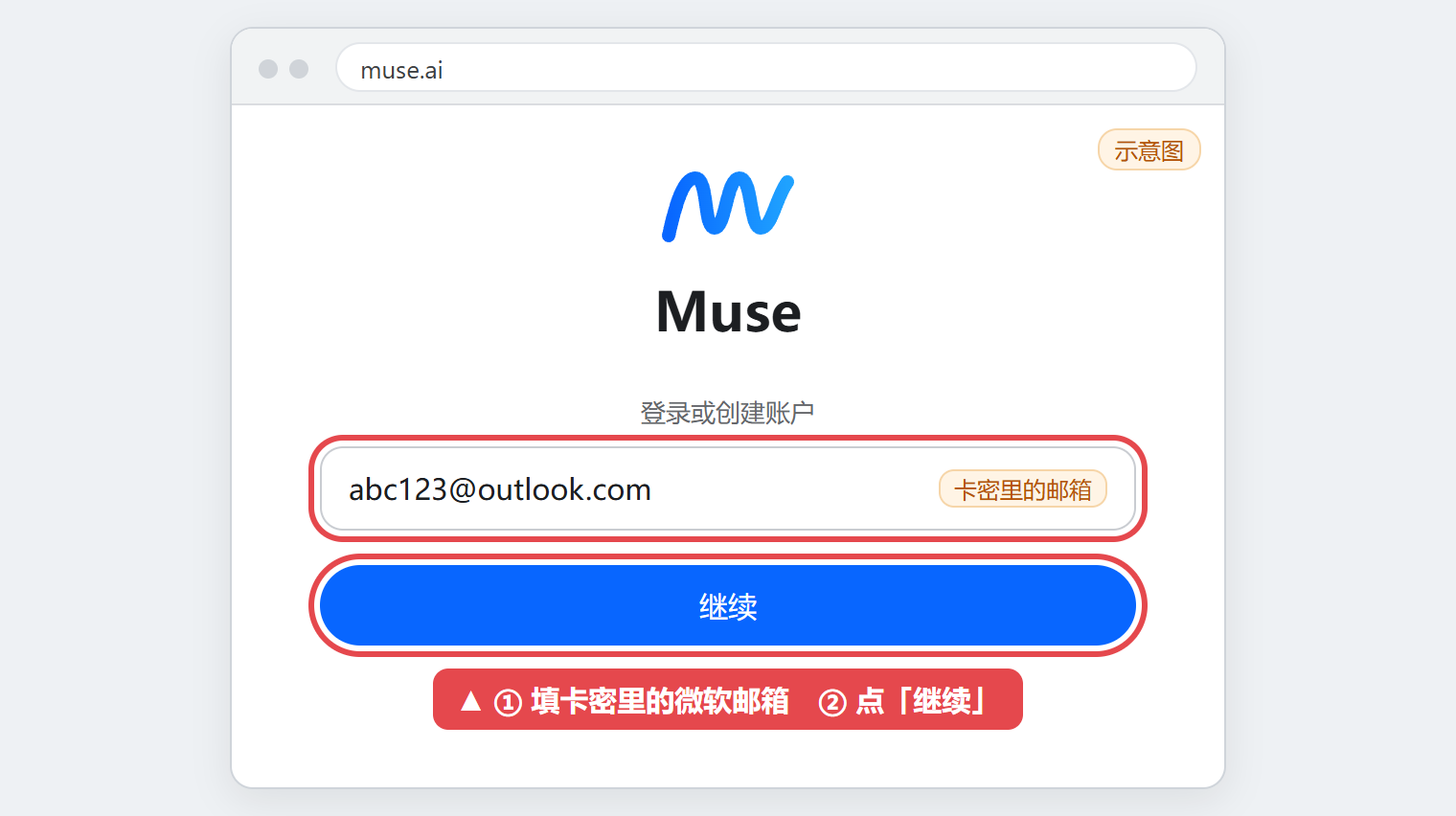
第 1 步:開啟 muse.ai,在「登入或建立帳戶」裡填入卡密裡的微軟信箱,點「繼續」。
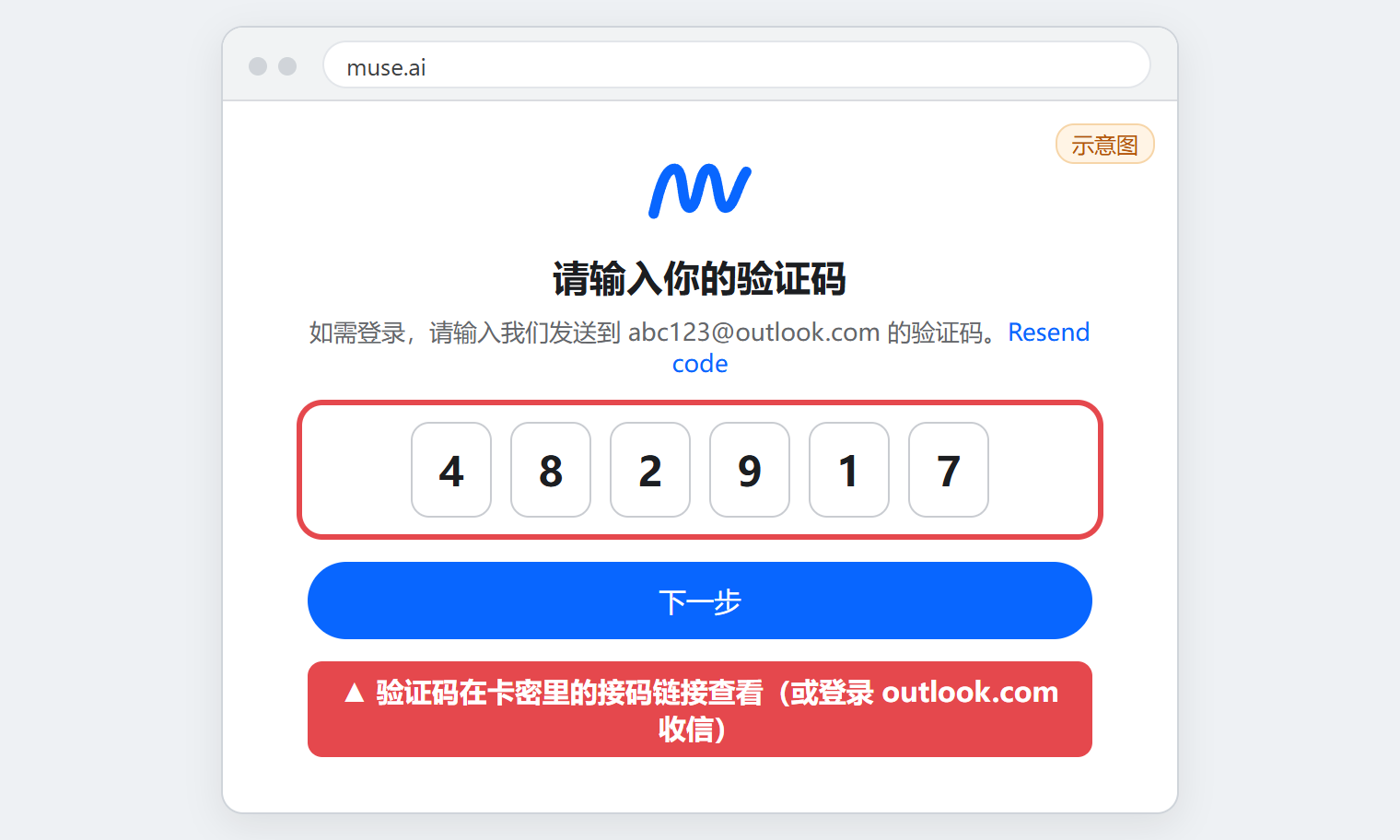
第 2 步:Muse 會向此信箱傳送驗證碼,填入後點「下一步」。驗證碼可依下列方式查看:
- 卡密裡有接碼連結的,直接開啟接碼連結查看;
- 卡密裡沒有接碼連結的(例如 310 億詞元那款),用卡密裡的信箱與密碼登入 outlook.com 查收。
從 Muse 設定進入 Meta Account
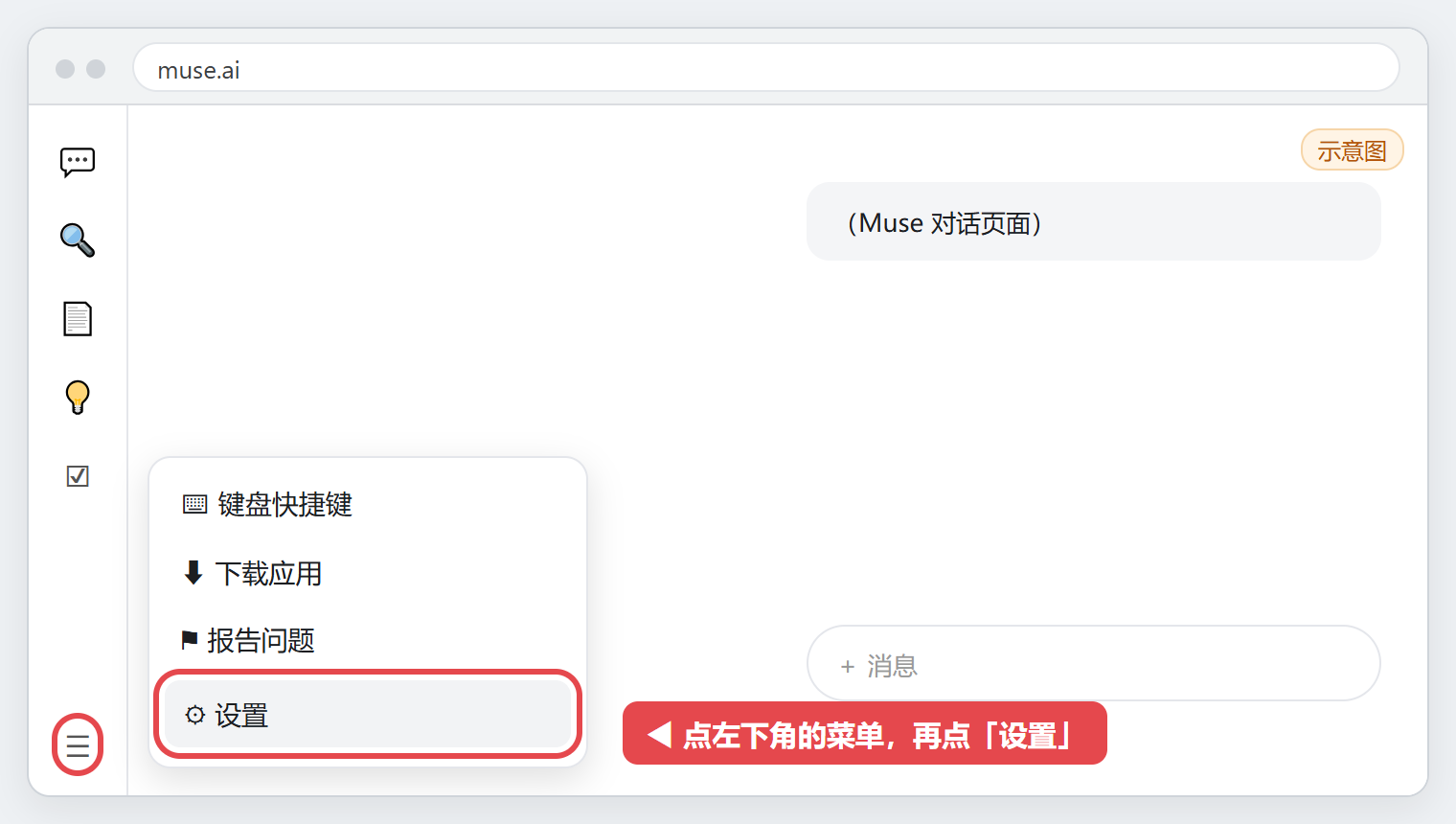
第 3 步:登入後,點頁面左下角的選單,再點「設定」。
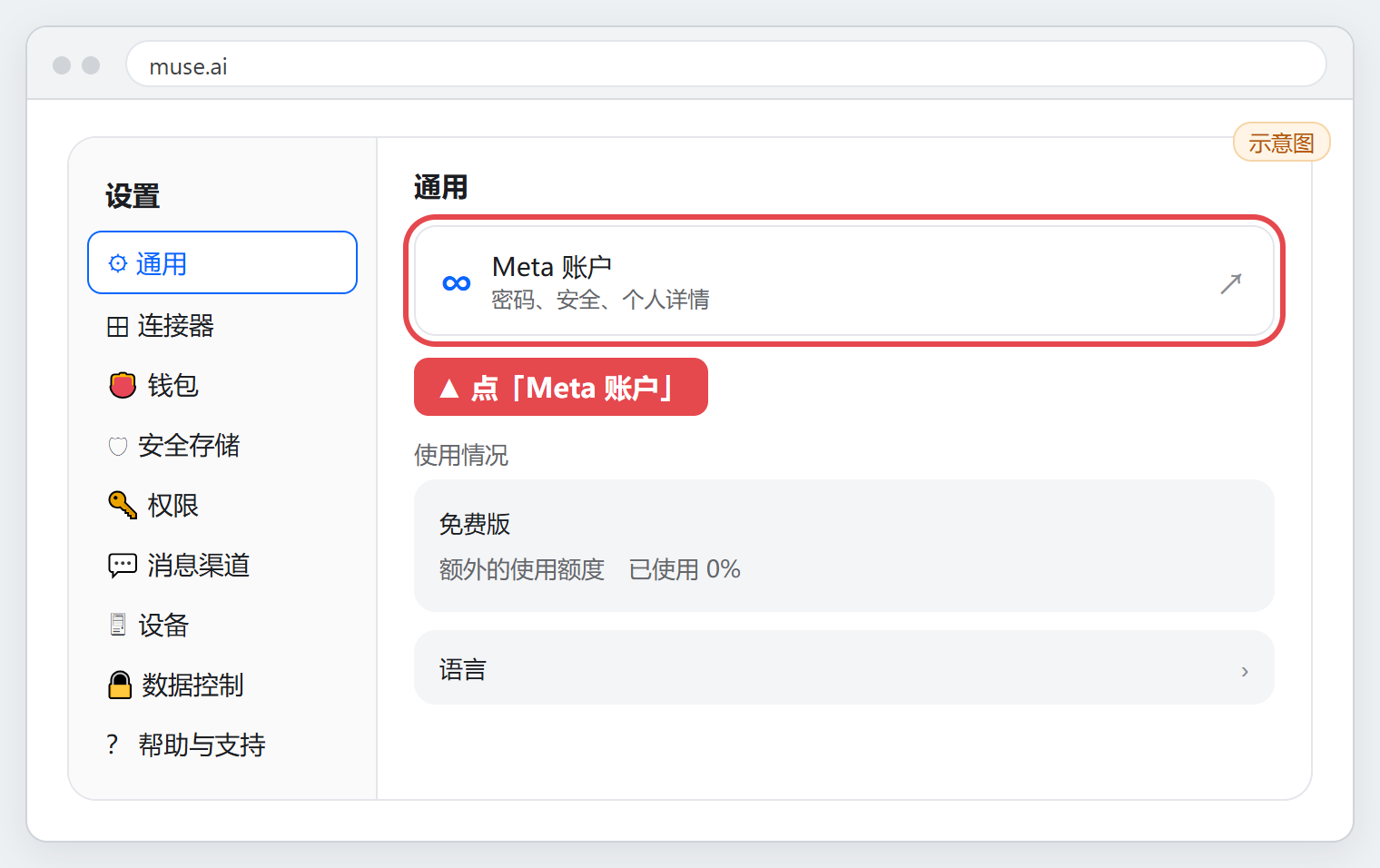
第 4 步:在設定的「一般」裡,點「Meta 帳戶」。
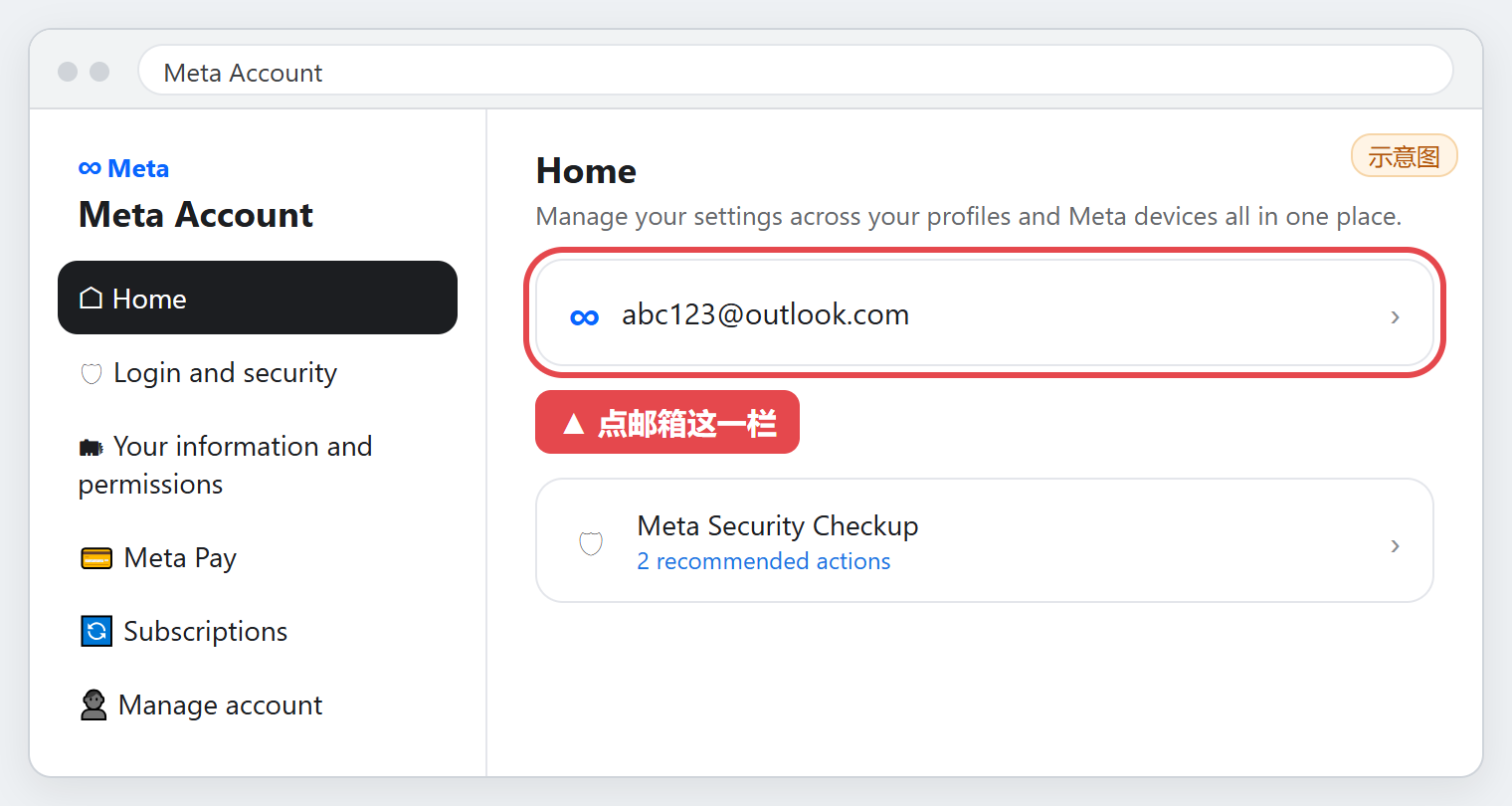
第 5 步:開啟 Meta Account 首頁(Home)後,點顯示信箱的那一欄。
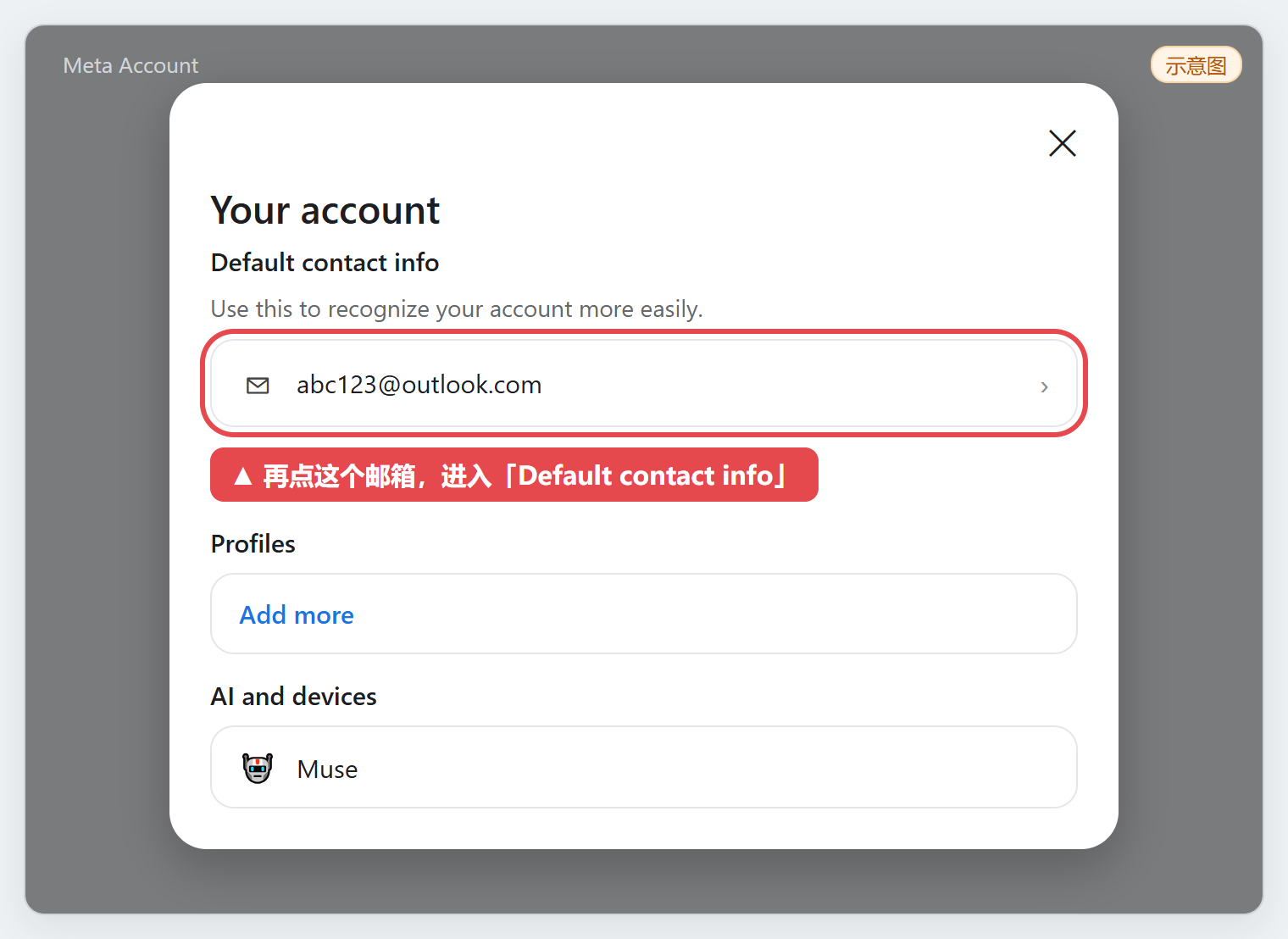
第 6 步:彈出「Your account」(你的帳號)後,再點「Default contact info」(預設聯絡方式)下方的信箱。
新增個人信箱並完成驗證碼驗證
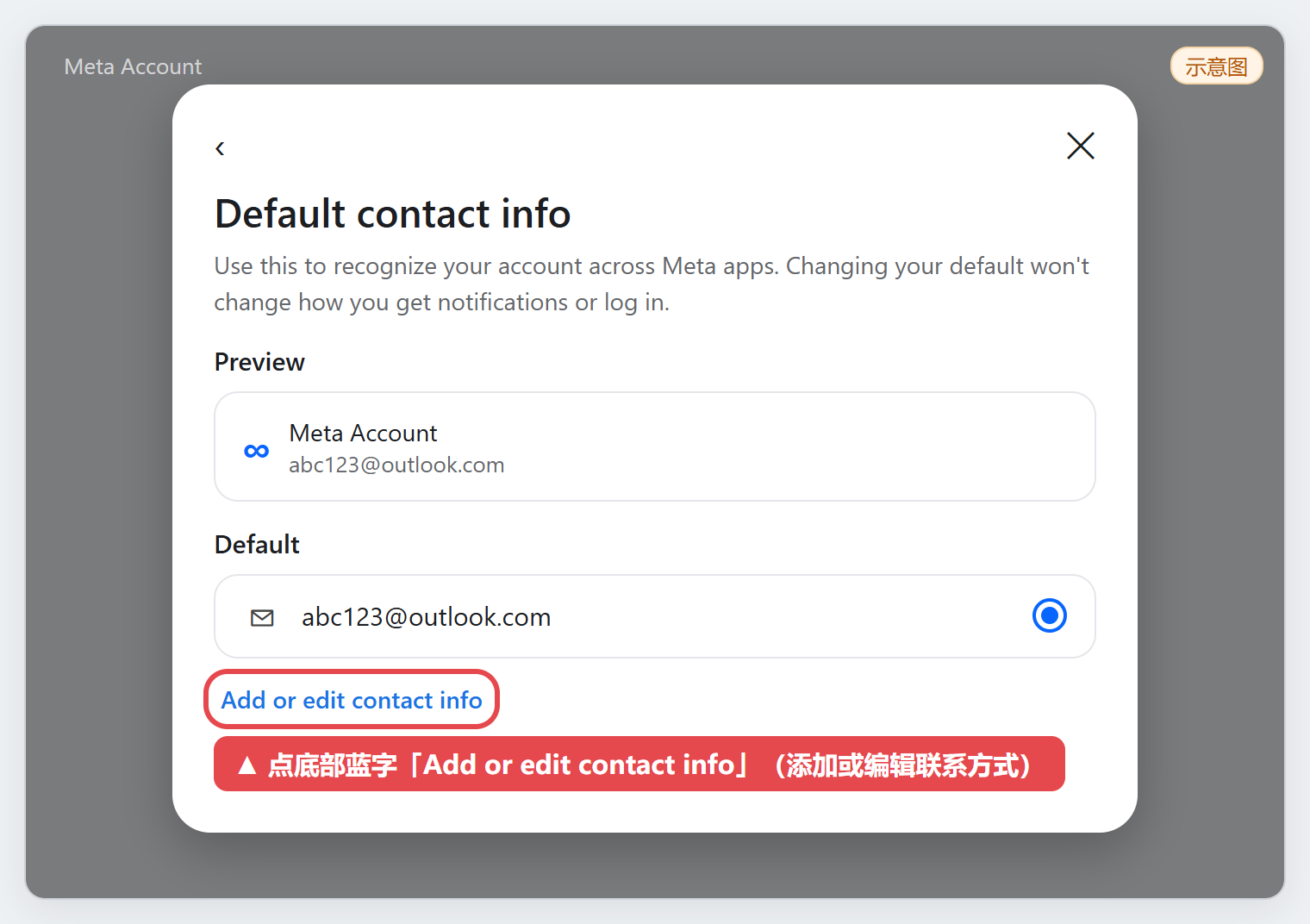
第 7 步:進入「Default contact info」後,點底部藍字「Add or edit contact info」(新增或編輯聯絡方式)。
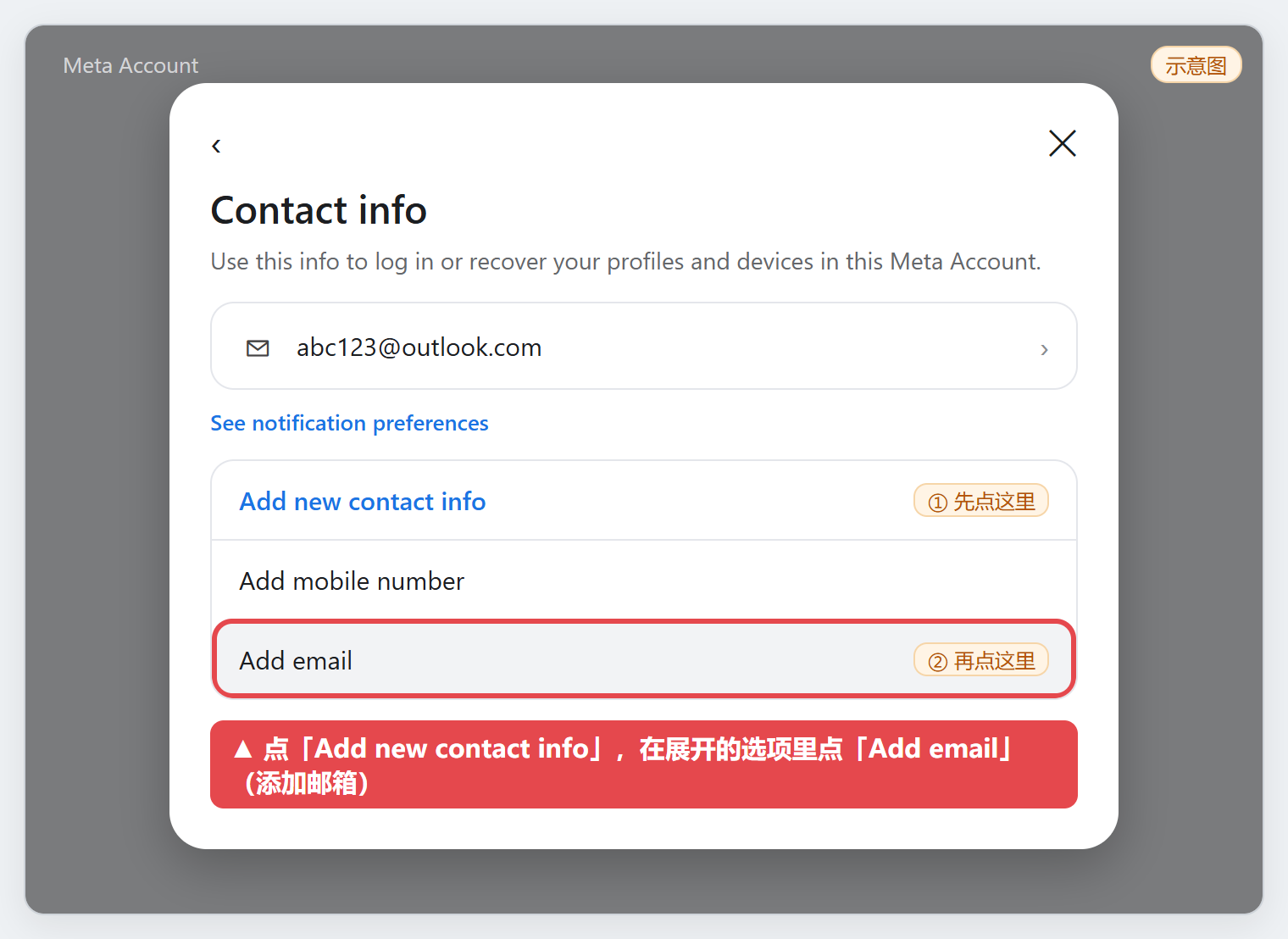
第 8 步:在「Contact info」(聯絡方式)頁面點「Add new contact info」(新增聯絡方式),再於展開的選項裡點「Add email」(新增信箱)。
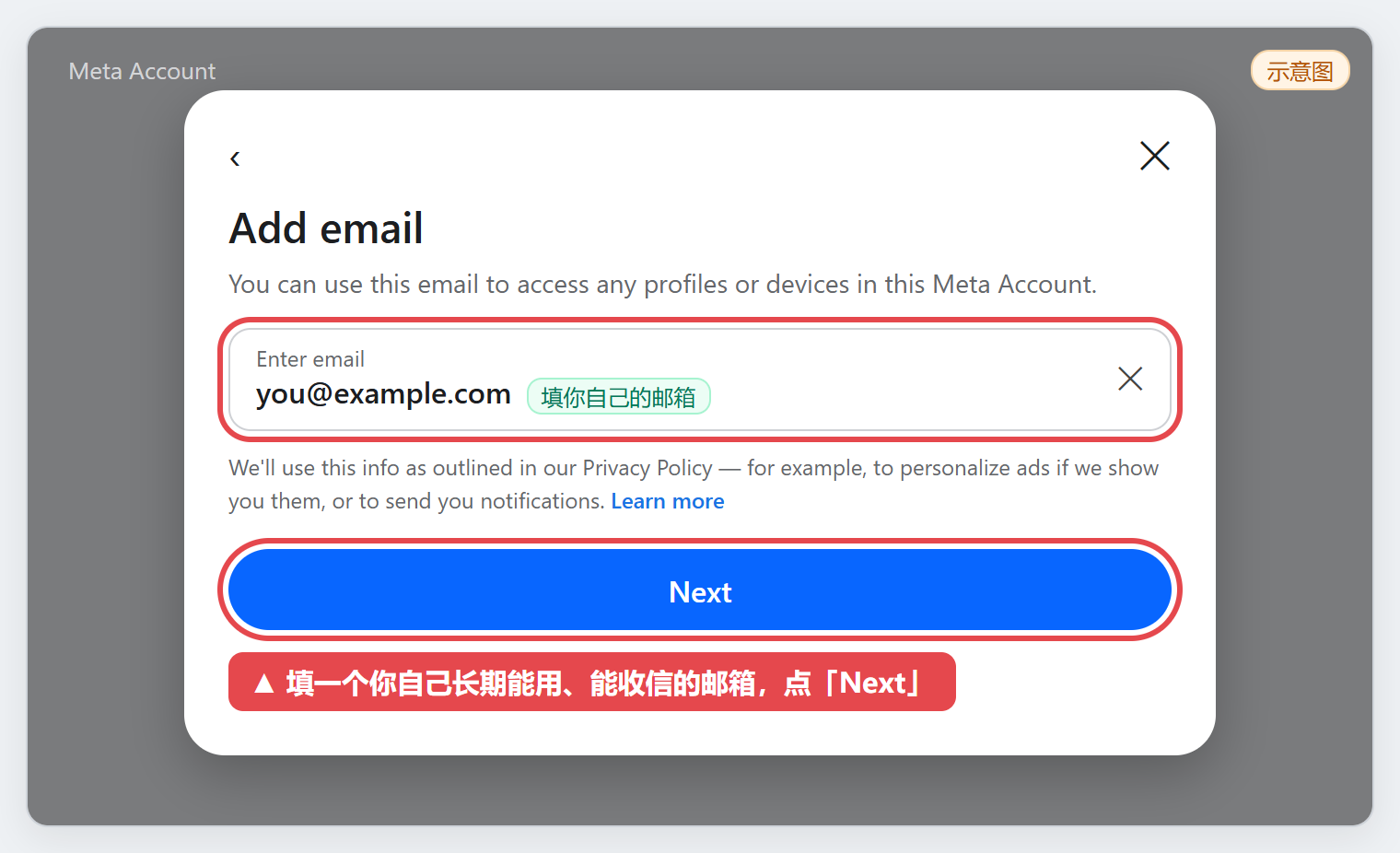
第 9 步:填入自己的信箱,點「Next」(下一步)。若提示此信箱無法使用,可改用另一個自己持有的信箱再試。
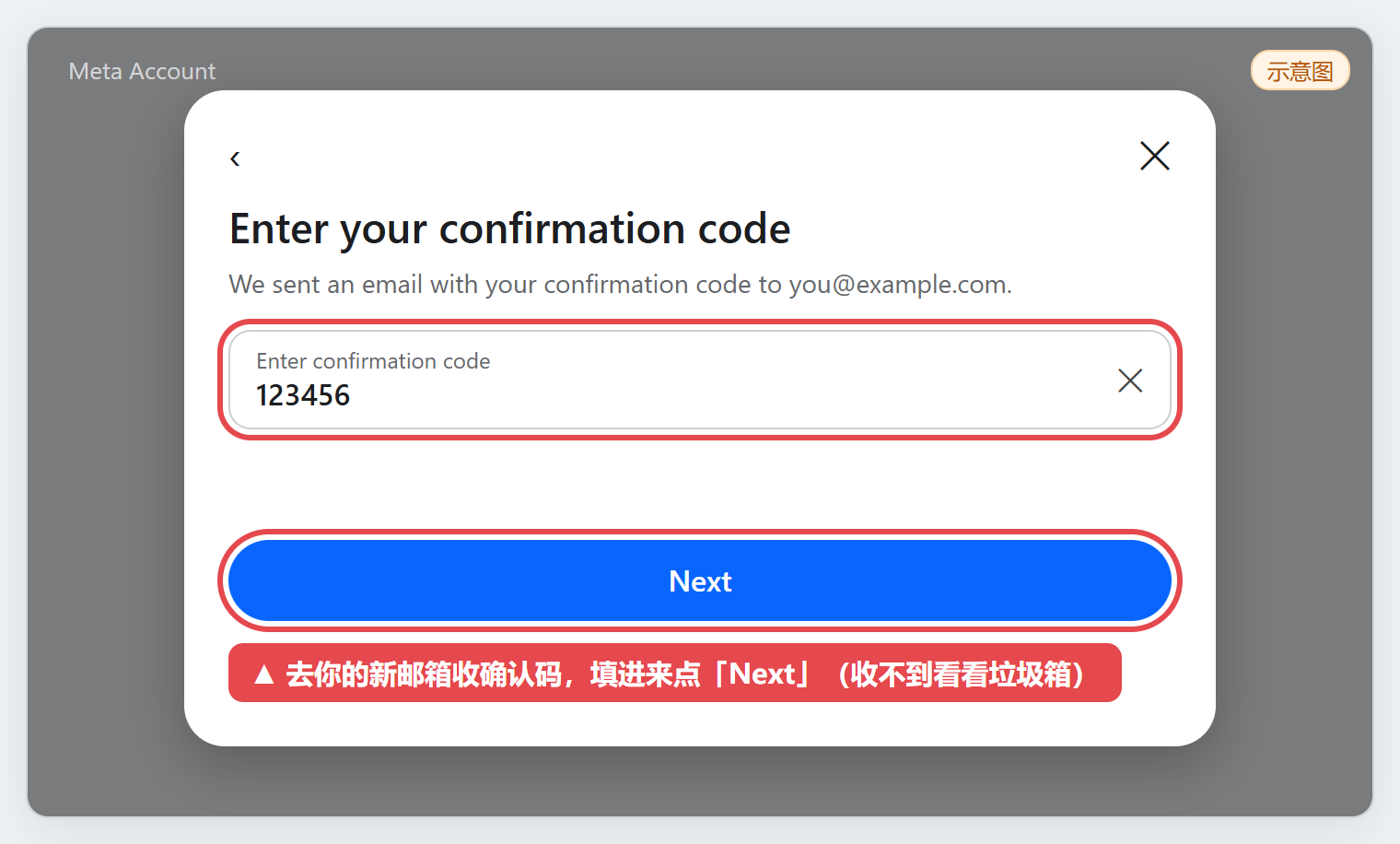
第 10 步:到新信箱查收 Meta 寄來的確認碼,填入後點「Next」。若未收到,先查看垃圾郵件。驗證成功後,頁面會自動返回 Meta Account。
將已驗證的新信箱設為預設聯絡方式
第 11 步:返回 Meta Account 後,依第 5、6 步重新開啟「Default contact info」:先點信箱欄,再在「Your account」裡點信箱。
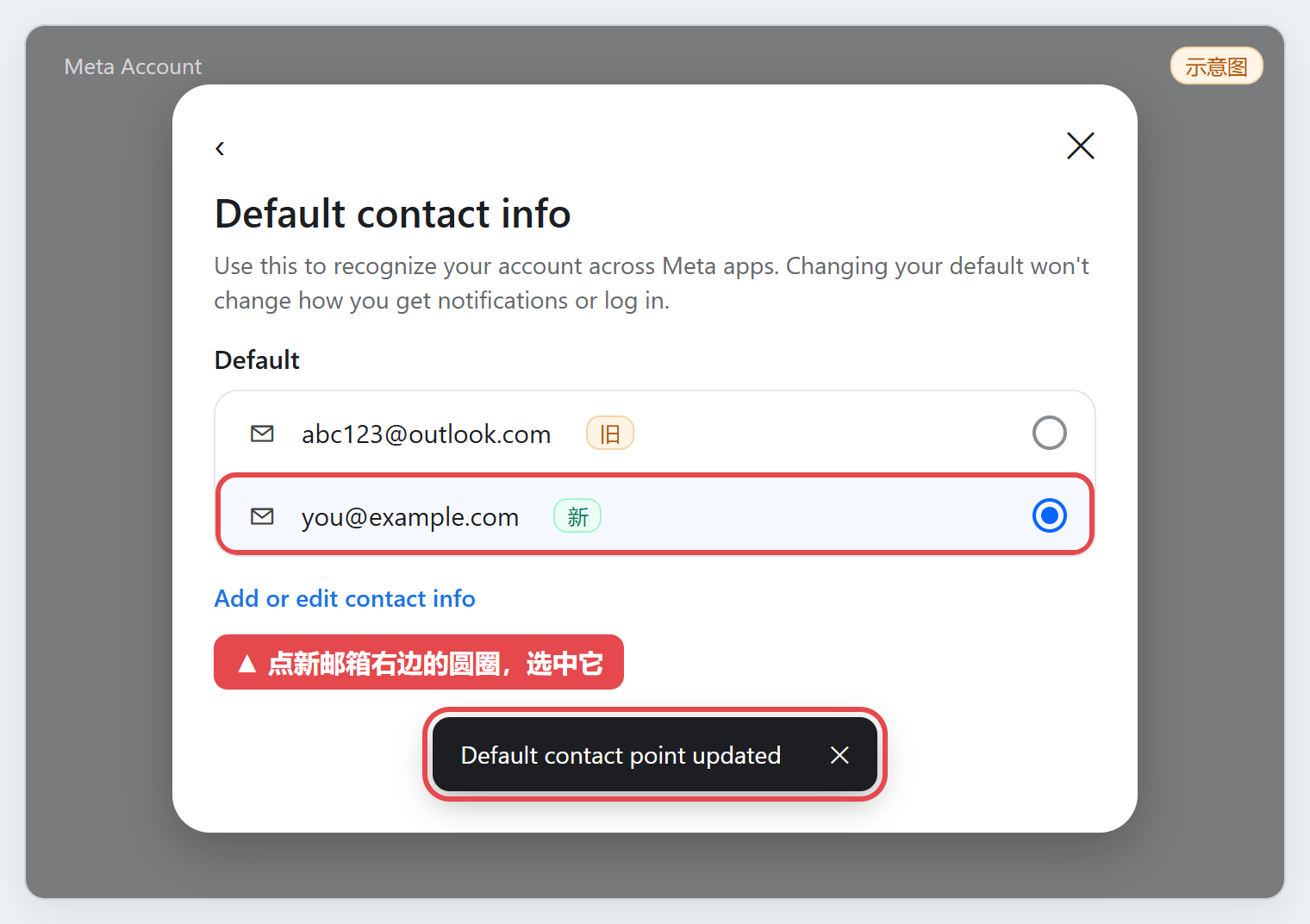
第 12 步:此時「Default」下方有兩個信箱。點新信箱那一列右側的圓圈加以選取,看到「Default contact point updated」(預設聯絡方式已更新)即設定完成。
確認預設信箱後移除舊登入信箱
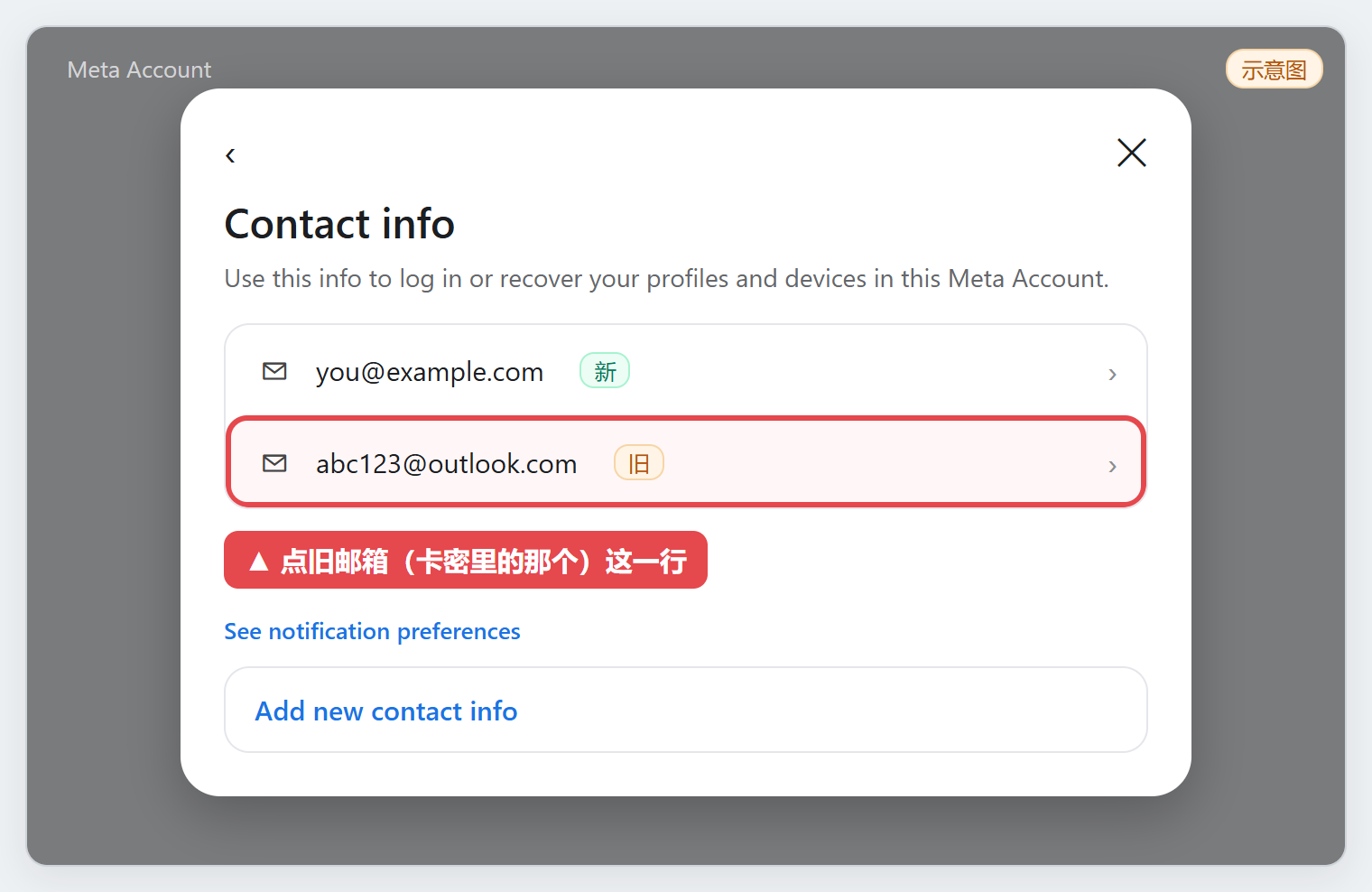
第 13 步:仍在「Default contact info」裡,點「Add or edit contact info」進入「Contact info」,再點舊信箱那一列,也就是卡密裡的微軟信箱。
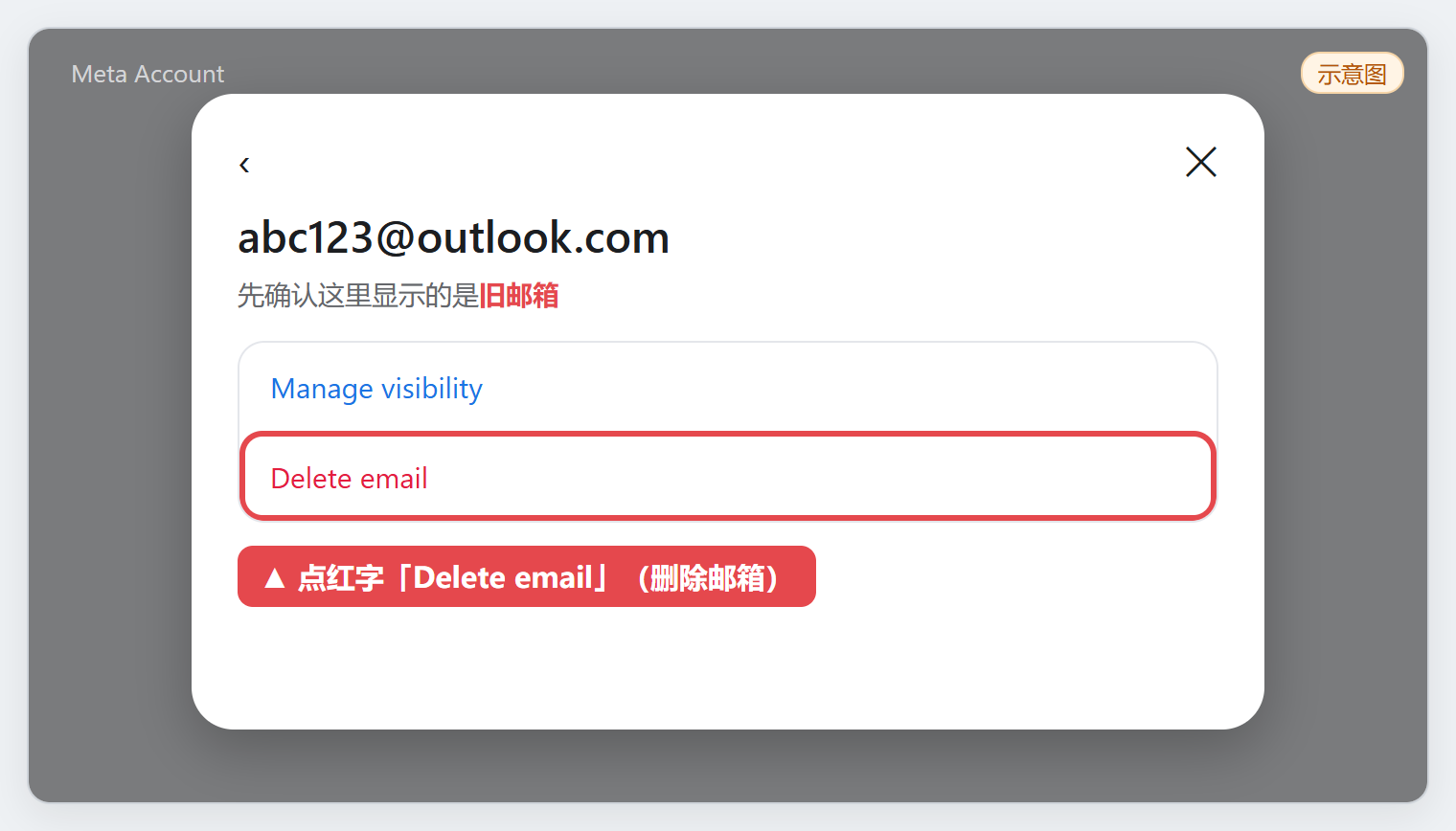
第 14 步:先確認頁面頂部顯示的是舊信箱,再點紅字「Delete email」(刪除信箱)。
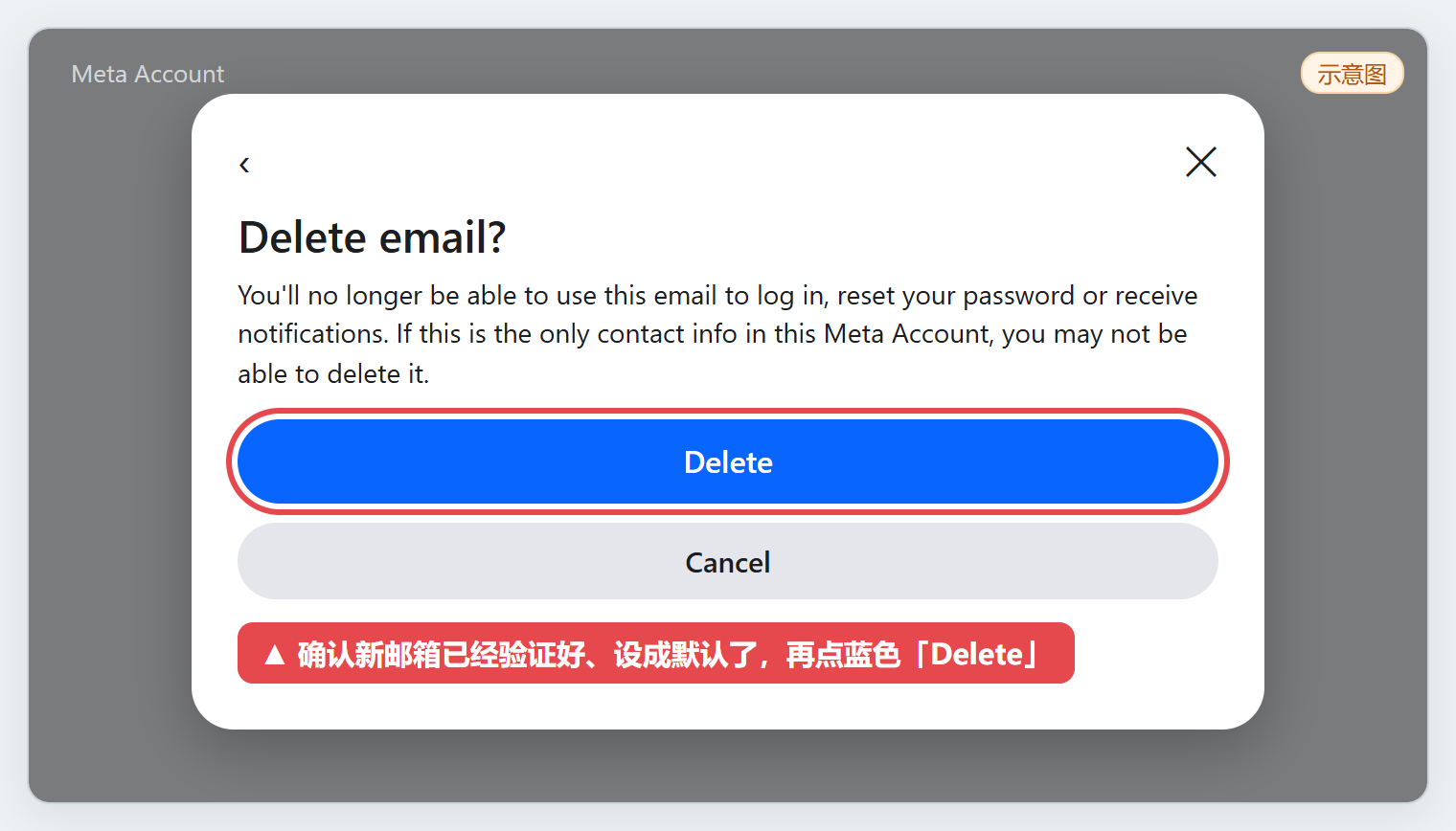
第 15 步:確認視窗會提示,刪除後此信箱將無法再用於登入、重設密碼或接收通知。確認新信箱已驗證好並設為預設,再點藍色的「Delete」。
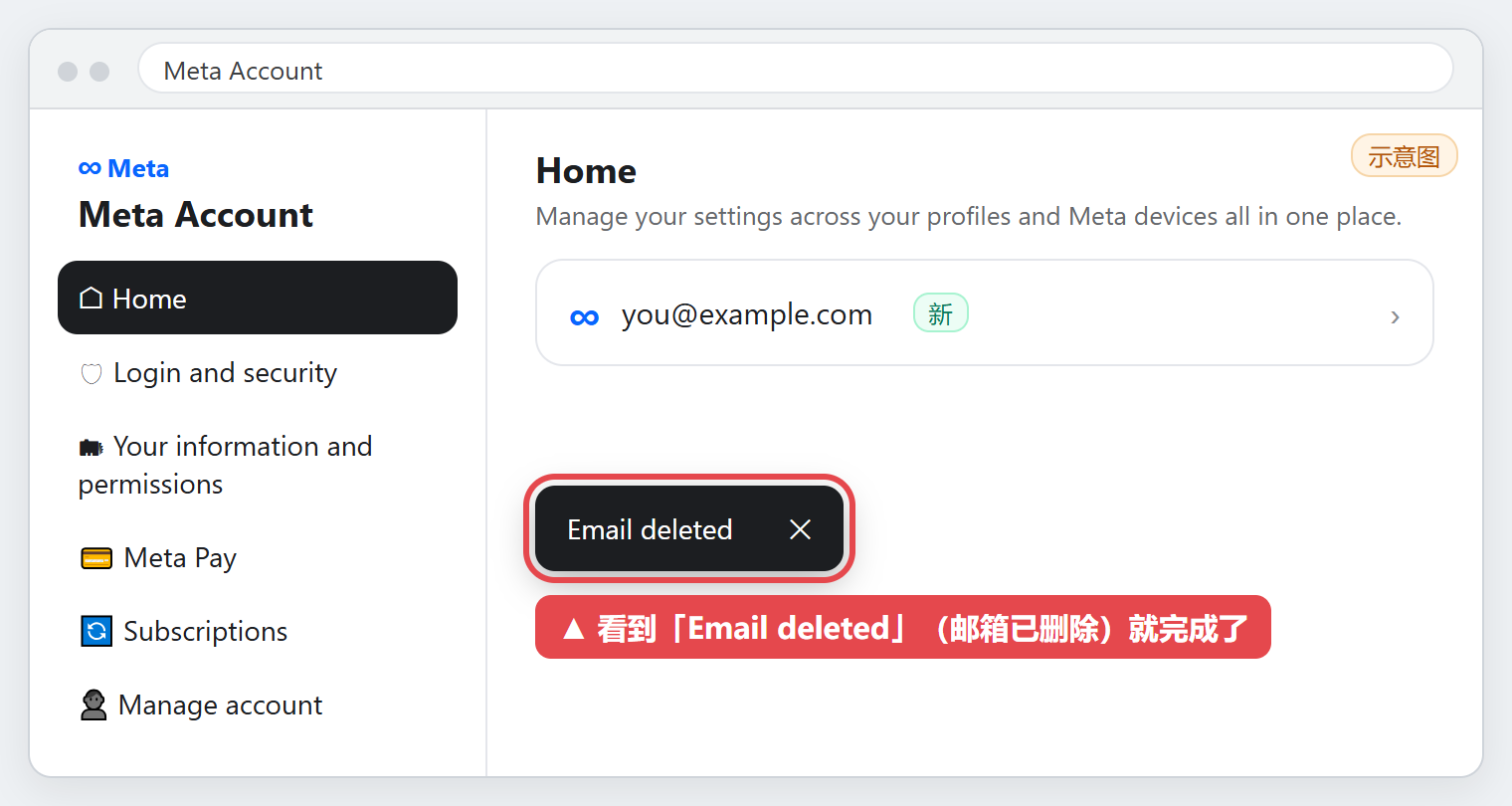
第 16 步:看到「Email deleted」(信箱已刪除)即全部完成。日後登入 Muse,可直接用自己的新信箱接收驗證碼。
Muse 換綁信箱的驗證碼與刪除問題
- 提示此為唯一聯絡方式,無法刪除舊信箱:表示新信箱尚未新增成功。返回第三部分重新新增並驗證新信箱,設為預設後再刪除舊信箱。
- 新信箱收不到確認碼:先查看垃圾郵件,再按頁面倒數計時或提示等待後重試;持續收不到時,先停止重複請求,並帶上訂單編號聯絡客服。
- 尚未換好信箱,卡密裡的信箱就無法登入:請帶上訂單編號聯絡客服。
想先了解產品定位、功能與使用條件,可以閱讀Muse 是什麼與新手入門指南。